本記事は、PRも含みます。
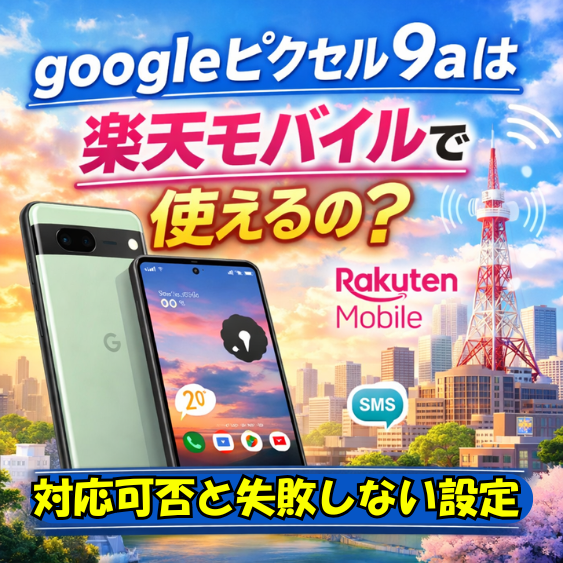
「googleピクセル9aを買ったけど、楽天モバイルでちゃんと使えるのかな」
と不安になりますよね。
「5Gがつながるのか」
「通話ができるのか」
「設定で詰まらないか」。
さらに、機種変更だと
「eSIMって何」
「APNって必要なの」
「データ移行で失敗したらどうしよう」
と心配が増えがちです。
スマホは毎日使うものなので、ここでつまずくとストレスが大きいです。
でも大丈夫です。
ポイントは、むずかしい知識を全部覚えることではなく、確認する順番を間違えないことです。
この記事では、読者の方が「今すぐ行動できる形」で、やさしく順番どおりにまとめます。
この記事で分かること👇
- googleピクセル9aは楽天モバイルで使えるのかの結論と、失敗しない条件が分かります。
- エリア・速度・制限の考え方が分かり、生活圏での不安が減ります。
- nanoSIMとeSIMの選び方と、機種変更の手順が分かります。
- 通話(VoLTE・Rakuten Link)の注意点と、困ったときの対処が分かります。
最後まで読めば、「結局どれを確認して、どう設定すれば安心か」がスッキリ整理できて、ムダな不安と手戻りを減らせます。
googleピクセル9aは、楽天モバイルで使えるの?結論と条件
「結局、googleピクセル9aは楽天モバイルで使えるの?」
が、いちばん知りたいところですよね。
買ったあとに「つながらない」「通話できない」となると、時間もお金ももったいないです。
ここではまず、結論をはっきり言ってから、安心して使うための条件を順番に整理します。
むずかしい言葉はできるだけ避けて、必要な専門用語だけ《》で短く補足しますね!
googleピクセル9aの対応周波数と注意点
ただ、ここで一つだけ大事な考え方があります。
「使える」と「どこでも快適」は別です。
端末が対応していても、場所や混雑で体感は変わります。
なので、まずは端末側の条件を押さえたうえで、次に生活圏でのチェックに進むのが安全です。
ここで出てくるのが「対応周波数(バンド)」です。
バンドは《電波の種類》のことです。
スマホは、対応していないバンドの電波をつかめません。
そのため、バンドが合っているほどつながりやすく、合っていないと場所によって圏外になりやすくなります。
楽天モバイルで特に意識しやすいバンドの考え方は、ざっくりこうです。
- まず中心になる電波があり、そこに対応しているとつながりやすいです。
- さらに別の電波にも対応していると、場所によって助かることがあります。
- そして最近は「プラチナバンド」と呼ばれる電波も話題になりがちです。
ただし、ここで注意点があります。
バンドの話は、専門的に深掘りすると難しくなります。
そこでこの記事では、「読者が失敗しない」ために必要なポイントだけに絞ります。
あなたが覚えるべきは、バンドの番号を暗記することではありません。
公式の対応確認で、必要な機能が使えるかを確認することです。
次に、注意点として知っておきたいのが「動作保証」の考え方です。
楽天モバイルは端末の購入経路などによって、サポートや保証の扱いが変わる場合があります。
ただ、googleピクセル9aのように対応製品として情報が出ている端末は、少なくとも「使うための前提情報」が揃いやすいです。
それでも、万が一トラブルが起きたときに慌てないよう、この記事では切り分け手順もセットで紹介します。
ここで、読者が特に気にするポイントを先にまとめます。
「使えるか不安」な人は、まずこの3つを意識してください。
- データ通信ができるか。
- SMS《ショートメッセージ》が受け取れるか。
- 通話(VoLTE)《4G音声通話》ができるか。
さらに、読者目線で「ありがちな不安」を一つだけ代弁します。
「ネットはできるけど、電話ができなかったら困る」。
これは本当に多いです。
だからこそ、後半で通話の切り分けまで丁寧に扱います。
最初にこの不安を潰しておくと、機種変更のストレスが減ります。
ここで、メリットとデメリットを正直に並べます。
メリット
- googleピクセル9aは、楽天モバイルで使えるの?前提で情報を整理しやすいです。
- 公式の対応確認で、必要な機能の可否をチェックしやすいです。
- 設定の順番を守れば、機種変更の失敗を減らせます。
デメリット
- 場所や混雑によって、体感が変わる可能性があります。
- 設定を急ぐと、SMS認証や通話で詰まりやすいです。
- つまり「端末だけ」ではなく「確認の順番」が重要です。
最後に簡単にまとめますね!
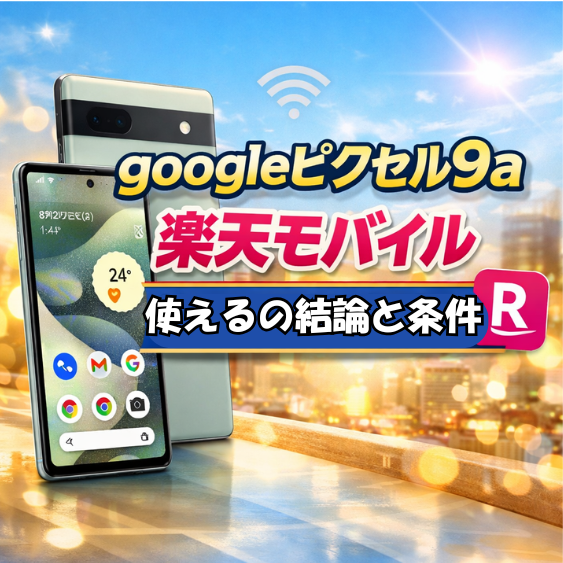
結論として、googleピクセル9aは楽天モバイルで使えます。
理由は、対応製品として情報が整理されており、必要な機能の確認がしやすいからです。
具体例として、通信・SMS・通話の3点を押さえれば、生活で困る場面が大きく減ります。
だから、次は「あなたの生活圏で本当に快適か」をチェックして、後悔を防いでいきましょう。
楽天モバイル回線エリアでの実使用感チェック
「対応しているのは分かったけど、うちの周りでちゃんとつながるのかな」。
ここが一番リアルで、一番後悔しやすいポイントですよね。
スマホはスペックよりも、「自分の生活でストレスがないか」が大事です。
なのでこのパートでは、机の上の話ではなく、日常で失敗しないチェック方法に絞ってお伝えしますね!
まず、エリア確認で失敗しないコツは「点ではなく線で見ること」です。
自宅が良くても、通勤通学ルートで切れたらストレスになります。
逆に、少し弱い場所があっても、普段よく行く場所が快適なら満足しやすいです。
だから「毎日の動線」を想像するのが正解です。
チェックしたい場所は、最低でもこの3つです。
- 自宅(いつもいる部屋の中で確認します)。
- 最寄り駅・バス停(ホームや改札周辺も見ます)。
- 職場・学校(建物の奥やエレベーター付近も見ます)。
ここで「屋内」が大事な理由も、やさしく言います。
屋内は壁や窓の影響で、電波が弱くなりやすいからです。
特に、コンクリートの建物や地下は、どのキャリアでも弱くなりがちです。
なので、屋外で良くても「家の中は微妙」ということが起きます。
ここを先に知っておくだけで、期待値のズレが減ります。
次に、実使用感で出やすい“あるある”を整理します。
当てはまるときは、端末ではなく環境の問題の可能性が高いです。
- 地下やビルの奥で、急に圏外っぽくなります。
- 人が多い場所で、SNSや地図が止まりやすいです。
- 電波マークはあるのに、体感が遅いです。
- 通話だけ不安定で、相手の声が途切れます。
こういう現象が起きると、「端末が悪いのかな」と不安になりますよね。
でも、まず疑うべきは「場所」と「時間帯」です。
電波は、混雑の影響も強く受けます。
昼休みや夕方の駅などは、遅く感じやすいです。
ここで、SNSの口コミを紹介します。
「家は普通だけど駅でしんどい」
「地下入ると一気に無理」
「ホームだけ詰む」
「地下は負け」
こういう声が出るのは、端末のせいというより、場所と混雑が原因になりやすいからです。
先に知っておくと、「自分だけじゃない」と落ち着けます。
では、今日からできる“実使用感チェック”を、迷わない形でまとめます。
スピードテストの数字よりも、「実際に困る動き」を見るのがコツです。
数字が良くても、地図が止まるなら意味がないからです。
実使用感チェック(10分でOK)
- 朝と夜で、同じ場所でネットの体感を見ます。
- 地図アプリで、現在地がスムーズに動くか確認します。
- SNSを開いて、画像がすぐ表示されるか見ます。
- 動画を短く再生して、読み込みが止まらないか見ます。
- できれば、屋内の奥と窓際で差が出るかも見ます。
ここでの判断基準はシンプルです。
「ストレスがあるかないか」だけでOKです。
分かりやすく言うと、「気持ちよく使えるかどうか」です。
もう一つ、誤解が出やすい点を潰します。
「5Gが入る=必ず快適」ではありません。
5Gは速いこともありますが、場所によっては弱くて不安定になることもあります。
この場合は、4Gの方が安定して気持ちよく使えることがあります。
つまり、あなたが求めるのは“速さ”より“安定”です。
メリットとデメリットも対置します。
メリット
- 生活圏が合えば、googleピクセル9aは、楽天モバイルで使えるをしっかり体感できます。
- 料金面で納得感が出やすく、コスパ重視の人に向きます。
- エリアが合うと、機種変更後もストレスが少ないです。
デメリット
- 同じ地域でも、屋内や地下で体感が変わることがあります。
- 混雑時間帯に遅く感じる場所があるかもしれません。
- だからこそ、事前チェックが重要です。
最後に分かりやすく、まとめます。
結論として、実使用感は生活圏のエリア相性で大きく決まります。
理由は、電波は場所と混雑の影響を強く受けるからです。
具体例として、駅・地下・建物内などで体感が変わりやすいので、点ではなく線で確認するのが安全です。
だから次は、速度や制限の仕組みを理解して、遅いときも落ち着いて対処できるようにしていきましょう。
使えるかを左右する通信速度と制限ポイント
エリアの目安がついたら、次に気になるのは
「つながっているのに遅い」
「急に止まる」
みたいな場面ですよね。
ここでつまずくと、
「やっぱり楽天モバイルって微妙なのかな」
と不安が増えます。
でも、遅さや不安定さには原因の型があり、順番どおりに切り分ければ落ち着いて対処できます。
このパートでは、通信速度と制限ポイントを、やさしく実用的に整理します。
まず、速度が落ちる理由を小学生向けに言い換えます。
回線も道路と同じです。
車が多いと渋滞します。
同じように、人が多い場所や時間帯は通信も混みます。
駅、商業施設、昼休み、イベント会場などは混みやすいです。
その結果、読み込みが遅くなったり、ページが開きにくくなったりします。
次に、楽天モバイルで意識したいのが、5Gと4Gの安定の違いです。
googleピクセル9aは5Gに対応しています。
ただし、5Gは場所によっては弱くて不安定になりやすいことがあります。
そのときは「速いけど不安定」になりがちです。
逆に4Gは「少し遅くても安定」しやすいことがあります。
ここは、速い方が正義ではなく、安定が正義と覚えておくと失敗しにくいです。
次に、制限ポイントを3つに分けて考えます。
制限といっても「使えなくなる」だけではありません。
「使えるけど快適じゃない」の原因が、ここに集まりやすいです。
制限ポイントの3分類
- エリア由来の制限(電波が弱い、屋内で届きにくい)。
- 端末・設定由来の制限(SIMの状態、回線のつかみ直し不足、APNのズレ)。
- 通話由来の制限(VoLTEやRakuten Linkの使い分け)。
この3つのどれに当てはまるかが分かるだけで、対処が一気にラクになります。
逆に、分類せずに再起動だけ繰り返すと、時間が溶けます。
そこで、最短で原因を見つける「3分切り分け」を置きます。
ここだけ覚えておくと強いです。
3分切り分け
- Wi-Fiでは快適ですか。
- モバイル通信だけ遅いですか。
- 通信はできるのに通話だけ不安定ですか。
これで原因の方向がほぼ決まります。
Wi-Fiが快適なら、端末の故障の可能性は低いです。
モバイルだけ遅いなら、混雑、電波、設定を疑います。
通話だけ不調なら、VoLTEやRakuten Link側を疑います。
「SNSは開くのに、地図がぐるぐる」
なら、電波が弱いか混雑している可能性が高いです。
「動画は見られるのに、QR決済が失敗する」
なら、一瞬の通信切れが起きている可能性があります。
「家の中だけ遅い」
なら、建物や部屋の位置が影響していることが多いです。
この場合、窓際に移動するだけで改善することもあります。
ここで、SNSの口コミを紹介します。
「昼だけ重い」
「地下入ると無理」
「電波マークあるのに遅い」
「昼休みだけ死ぬ」
「電波あるのに詰むの何」
こういう声は、端末よりも混雑と場所が原因になりやすいです。
次に、今日からできる対策を「効く順」で並べます。
この順でやればムダが少ないです。
- まず場所を変えて試します(屋外や窓際)。
- 機内モードをオンオフして電波をつかみ直します。
- 端末を再起動します。
- それでもダメなら、SIM状態やAPNを見直します。
- 通話だけなら、VoLTEとRakuten Linkを切り分けます。
メリットとデメリットも対置します。
メリット
- 条件が合えば、googleピクセル9aは、楽天モバイルで使えるをしっかり体感できます。
- 料金面の納得感が出やすく、データ中心の人は満足しやすいです。
- 設定に慣れるほど、運用がラクになります。
デメリット
- 場所と時間帯で体感が割れやすいです。
- 設定不足だと「使えるのに遅い」が起きやすいです。
- 5Gにこだわりすぎると、安定を落とすケースがあります。
最後に分かりやすく、まとめますね!
結論として、満足度は速度より安定で決まります。
理由は、日常の困りごとは「一瞬止まる」ことで起きやすいからです。
具体例として、場所移動や電波つかみ直し、APN確認で改善するケースが多いです。
だから次は、公式の対応一覧で“できること/できないこと”を確認して、安心して次の判断に進みましょう。
対応一覧で分かる動作保証と非対応例確認
ここまで読むと、「だいたい使えそうだな」と思えてきますよね。
でも最後にもう一段だけ安心したいのが、
「公式的にどこまでOKなのか」
です。
特に、通話やSMSが絡む人ほど、ここを曖昧にすると後で詰みます。
なのでこのパートでは、対応一覧の見方と、非対応で起きがちなパターンをやさしく整理します。
ここで大事な前提を、やさしく言います。
楽天モバイルは端末ごとに、対応している機能が違う場合があります。
だから「ネットがつながる=全部OK」とは言い切れません。
特に、SMSと通話は、後から困りやすいので要注意です。
対応一覧で、まず必ず見るべき項目はこの4つです。
全部読むのは大変なので、最初はここだけで十分です。
- 4Gデータ通信が使えるか。
- 5Gデータ通信が使えるか。
- VoLTE《4G音声通話》が使えるか。
- SMS《ショートメッセージ》が使えるか。
次に、非対応例として「起きやすいパターン」を知っておくと安心です。
ここは、怖がらせるためではなく、トラブル時に落ち着くための話です。
- データ通信はOKでも、通話(VoLTE)が不安定になることがある。
- SMSは届くが、場所や混雑で遅れて認証に間に合わないことがある。
- テザリングが端末設定や相性で安定しないことがある。
- 何かのタイミングで設定がズレて、APN確認が必要になることがある。
ここで「え、怖い」と思った方へ。
大丈夫です。
この記事の後半で、通話やAPNの対処を順番に解説します。
つまり、非対応例を知るのは「備えるため」であって、「やめるため」ではありません。
ここで、SNSの口コミを紹介します。
「Linkで無料通話は助かる」
「でも特番は別っぽい」
「無料通話は神、特番は罠」
みたいな感じです。
こういう空気感を知っておくと、あとで驚きにくいです。
次に、読者が失敗しやすい「確認の順番」を整理します。
順番が逆だと、時間が溶けやすいです。
- まず対応一覧で、4G/5G/VoLTE/SMSを確認します。
- 次に生活圏のエリア相性を確認します。
- そのうえで、SIM(nano/eSIM)と設定手順を決めます。
この順番なら、無理なくスムーズに進められます。
メリットとデメリットも対置します。
メリット
- 事前に「できる/できない」が分かり、安心して進められます。
- SMSや通話の“詰みポイント”を先に潰せます。
- 設定が必要になっても、原因が見えやすくなります。
デメリット
- 確認作業が少し面倒に感じます。
- ただし、この手間を省くと後で何倍も時間がかかりがちです。
最後に分かりやすく、まとめますね!
結論として、対応一覧の確認は“最強の保険”です。
理由は、通信だけでなく通話やSMSまで含めて、事前に可否が分かるからです。
具体例として、4G/5G/VoLTE/SMSの4点を確認し、さらにRakuten Linkの特番注意まで知っておけば安心です。
だから次は、買い替えで迷いやすい「ピクセル10との違い」を、誤解が出ない形で整理していきましょう。
ピクセル10との違いと買い替え判断ポイント
ここまでで「使えるかどうか」はかなり見えてきましたよね。
でも次に出やすい悩みが、
「せっかくならピクセル10の方がいいのかな?」
です。
最新の方が安心そうに見えるのは自然です。
ただ、ここは情報が混ざりやすく、思い込みで選ぶと後悔しやすいポイントでもあります。
なのでこのパートでは、買い替え判断を“迷わない軸”で整理します。
まず、迷いを減らすために、判断軸を3つに絞ります。
ここだけ見れば、かなり決めやすくなります。
- 価格(初期費用を抑えたいか)。
- 運用のしやすさ(SIMや機種変更のラクさ)。
- 長期安心(長く使う前提か)。
一方で、ピクセル10を考える人は、こういう気持ちが多いはずです。
「最新の方が快適そう」。
「数年使うなら新しい方が得かも」。
「あとで買い替えるくらいなら最初から上を買いたい」。
この考え方もとても合理的です。
そして、SIM運用の現実も押さえます。
多くの場合、物理SIMの差し替えは分かりやすいです。
一方で、eSIMは慣れると便利ですが、初回は手順ミスが怖いです。
ここはあなたの性格や使い方で、最適解が変わります。
買い替え判断を、もっと具体的にします。
あなたがどれに近いかで選ぶと、迷いが減ります。
googleピクセル9aが向いている人
- googleピクセル9a 楽天モバイル 使える前提で、コスパよく始めたいです。
- 機種変更で失敗したくないので、まずは確実に運用したいです。
- 7年保証があるなら、長く使えると感じます。
- 料金や運用のバランスを重視します。
ピクセル10が向いている人
- 最新機種の性能や新機能を重視したいです。
- 写真や処理速度など、余裕を取りに行きたいです。
- 初期費用が上がっても、満足度を優先したいです。
- ただし、SIM仕様は購入直前に確認する前提で選びたいです。
ここで、SNSの雰囲気も“傾向”として紹介します。
「最新はロマン」「でもコスパなら型落ちも強い」みたいな声は多いです。
若者っぽい言い方だと、「最新は正義、でも財布は現実」みたいなテンションです。
この感覚は、買い替え判断の本質を突いています。
収益記事として、商品おすすめの考え方も提示します。
ここでは“用途別”に3つの選び方を置きます。
(あくまで選び方の例で、押し売りはしません)。
商品おすすめ3選(用途別の考え方)
- おすすめ①:googleピクセル9a。
楽天モバイルでの運用を、まず確実に整えたい人に向きます。
コスパと長期保証のバランスが良いです。 - おすすめ②:ピクセル10。
最新性能を重視し、初期費用より満足度を優先する人に向きます。
ただし、SIM仕様は買う直前に必ず確認するのが安全です。 - おすすめ③:Pixel 8系。
予算を抑えつつ、Googleの使い勝手を維持したい人に向きます。
ただし中古なら状態確認が重要です。
メリットとデメリットも対置します。
googleピクセル9aのメリット
- 7年保証で長く使いやすいです。
- 楽天モバイル運用の情報を整理しやすいです。
- 初期費用を抑えやすく、失敗の痛みが少ないです。
googleピクセル9aのデメリット
- 最新性能を最優先する人には物足りないことがあります。
- ただし日常利用では十分な人が多いです。
ピクセル10のメリット
- 最新性能や機能を重視する人は満足度が上がりやすいです。
- 長く使う前提で余裕を取りに行けます。
ピクセル10のデメリット
- 初期費用が上がりやすいです。
- SIM仕様など、購入前の確認がより重要になります。
最後に分かりやすく、まとめますね!
結論として、googleピクセル9aは「コスパと安心」で選びやすく、楽天モバイル運用にも向きます。
理由は、長期保証があり、必要な確認をしながら堅実に運用を作りやすいからです。
具体例として、最新を求めるならピクセル10も選択肢ですが、運用面は事前確認がより重要になります。
だから、迷ったら「まず確実に運用を整えたいなら9a」「最新性能を優先するなら10」という基準で選ぶのが安全です。
次は、SIMの選び方に進みます。
nanoSIMとeSIMをどう選べば、機種変更で失敗しにくいかを具体的に整理します。
![[商品価格に関しましては、リンクが作成された時点と現時点で情報が変更されている場合がございます。]](https://hbb.afl.rakuten.co.jp/hgb/4ff46eff.f2bff0a4.4ff46f00.fa608447/?me_id=1378499&item_id=10001603&pc=https%3A%2F%2Fthumbnail.image.rakuten.co.jp%2F%400_mall%2Fbest1mobile%2Fcabinet%2Fcompass1756356829.jpg%3F_ex%3D128x128&s=128x128&t=picttext "[商品価格に関しましては、リンクが作成された時点と現時点で情報が変更されている場合がございます。]")
![[商品価格に関しましては、リンクが作成された時点と現時点で情報が変更されている場合がございます。]](https://hbb.afl.rakuten.co.jp/hgb/4ff46eff.f2bff0a4.4ff46f00.fa608447/?me_id=1378499&item_id=10001602&pc=https%3A%2F%2Fthumbnail.image.rakuten.co.jp%2F%400_mall%2Fbest1mobile%2Fcabinet%2Fcompass1756347288.jpg%3F_ex%3D128x128&s=128x128&t=picttext "[商品価格に関しましては、リンクが作成された時点と現時点で情報が変更されている場合がございます。]")
SIMの種類(nano/eSIM)と選び方
ここまでで端末選びの迷いはかなり減ったと思います。
でも次に来るのが「SIMどうする問題」ですよね。
eSIMは便利そうだけど、失敗したら怖い。
nanoSIMは分かりやすいけど、手続きが面倒そう。
この不安はとても自然です。
ここでは、googleピクセル9a 楽天モバイル 使えるをスムーズに実現するために、SIMの選び方をやさしく整理します。
まず、SIMの違いを小学生向けに言い換えます。
nanoSIMは《カード型のSIM》です。
スマホの横のトレイに入れて使います。
eSIMは《電子SIM》です。
カードを入れずに、スマホの中に回線情報を入れて使います。
ここで、楽天モバイル運用で大事な事実を押さえます。
eSIMの再発行手数料は無料です。
一方で、物理SIM(SIMカード)の再発行は3,300円(税込)がかかることがあります。
つまり、やり直しの可能性がある人ほど、eSIMは気持ちがラクになりやすいです。
「失敗しても無料で戻せる」という安心は大きいです。
では、タイプ別に選び方を整理します。
あなたがどれに近いかで選んでください。
eSIMが向いている人
- 申し込みから開通までを早く終わらせたいです。
- SIMカードをなくすのが不安です。
- 詰まっても再発行無料の方が安心です。
- 手順を見ながら操作するのが苦ではないです。
nanoSIMが向いている人
- スマホ操作が苦手で、QR読み込みが不安です。
- まずは「差して使う」方が安心です。
- 端末を入れ替えることが多く、差し替えで運用したいです。
- カードで管理できる方が落ち着きます。
ただし、ここで一つだけ、絶対に覚えてほしい鉄則があります。
eSIMは、手続き前にeSIMプロファイルを削除しないでください。
理由は、削除するとSMS認証《本人確認》が受け取れず、手続きが止まる可能性があるからです。
小学生向けに言うと、「鍵を捨ててから家に入ろうとする」状態です。
次に、DSDVを生活目線で説明します。
DSDVは《2つの回線を待ち受けできる》仕組みです。
たとえば、普段は楽天モバイルをメインにして、別の回線をサブにする、みたいな使い方ができます。
ただし、細かい設定は慣れてからで大丈夫です。
最初は「まず1回線を安定させる」ことが一番大事です。
SNSの口コミの“傾向”も少しだけ紹介します。
eSIM派は「刺さなくていいの楽」「一回慣れたら戻れない」みたいな声が多いです。
nanoSIM派は「結局これが安心」「困ったら抜き差しできる」みたいな声が多いです。
「eSIMはラクだけど初回は心臓に悪い」
つまり、初回だけ丁寧にやれば、eSIMは強い味方になります。
迷っている人向けに、決め方をシンプルにします。
- 不安が強いなら、最初はnanoSIMで始めてもOKです。
- 時短とやり直しの安心を取りたいなら、eSIMが有利です。
- どちらでも迷うなら、eSIMを選び、削除しないとWi-Fi下で作業を守るのが安全です。
メリットとデメリットも対置します。
eSIMのメリット
- 開通が早く、手続きがラクです。
- 再発行無料で、やり直しのハードルが低いです。
- カードをなくす心配がありません。
eSIMのデメリット
- 初回は手順ミスで焦りやすいです。
- SMS認証まわりの注意が必要です。
nanoSIMのメリット
- 使い方が直感的で分かりやすいです。
- 差し替えで運用できるため、イメージしやすいです。
nanoSIMのデメリット
- 再発行で3,300円かかる点は注意が必要です。
- 発送待ちで時間がかかる場合があります。
最後に短く、まとめますね!
結論として、googleピクセル9aはnanoSIMとeSIMの両方に対応しているので、あなたに合う運用を選べます。
理由は、DSDV対応で柔軟に使え、さらにeSIMは再発行無料で安心しやすいからです。
具体例として、やり直しが多そうな人はeSIMが有利で、操作が不安な人はnanoSIMで安心を取れます。
だから次は、設定の順番を押さえて、機種変更で詰まらない形に仕上げていきましょう。
googleピクセル9aは、楽天モバイルで使える|設定手順と乗り換え

ここからは「知っているかどうか」で差が出るパートです。
機種変更は、やってみると意外と簡単な部分もあります。
でも、順番を間違えると急に難しく感じます。
特に、SMS認証が必要な場面で止まると、焦ってしまいがちです。
なのでこの章では、googleピクセル9aは、楽天モバイルで使える状態を最短で作るために、順番どおりに手順を整理します。
「今どこをやっているか」が分かるように、チェック式で進めます。
機種変更で失敗しない初期設定手順の全体像
まず、初期設定の全体像を、やる順番で示します。
この順番を守るだけで、つまずきが減ります。
初期設定の全体像(順番が命)
- Wi-Fiに接続します。
- SIM(nanoSIMまたはeSIM)を有効化します。
- モバイル通信でWebが開くか確認します。
- SMSが受け取れるか確認します。
- 通話ができるか確認します。
- ここまでOKならデータ移行を進めます。
ここで大事なことを、もう一度だけ言います。
eSIMの人は、手続き前にeSIMプロファイルを削除しないでください。
理由は、SMS認証が受け取れない状態になり、手続きが止まる可能性があるからです。
この一点だけで、eSIMの怖さはかなり減ります。
次に、初心者がやりがちなミスを先に潰します。
これを避けるだけで成功率が上がります。
- 外で作業してWi-Fiがなく、途中で止まります。
- 通信が不安定なのにデータ移行を始めてイライラします。
- 旧端末を先に初期化して、認証に詰まります。
- 通話確認を後回しにして、あとで「電話だけできない」に気づきます。
対策はシンプルです。
- 必ずWi-Fi環境で作業します。
- 先にモバイル通信とSMSを通します。
- 旧端末は全部終わるまで残します。
- 通話確認をしてから移行に進みます。
ここで、最短で「安心」を作るための重要3点チェックを置きます。
これが通れば、ほぼ勝ちです。
- モバイル通信でWebが開く。
- SMSが受け取れる。
- 通話ができる。
もしここで不安定なら、焦らず切り分けます。
まず場所を変えます。
- 次に機内モードをオンオフします。
- それでもダメなら再起動します。
5Gが不安定な場所なら4G寄せで安定することがあります。
ここでも、速さより安定が正解です。
具体例でイメージします。
「Webが開くけど遅い」なら、混雑や電波の弱さが原因の可能性があります。
「Webがまったく開かない」なら、SIM状態やAPNの確認に進みます。
「通信はできるのに通話だけ不調」なら、VoLTEやRakuten Linkの切り分けに進みます。
このように、症状で行き先が決まると迷いません。
SNSの口コミも紹介します。
「機種変は通信通ったら勝ち」
「SMSが命」
「通話確認しないと詰む」
よく見かけます。
「回線通ったら勝ち確、通話は最後に罠」みたいな感じです。
順番を守るだけで、その罠を避けられます。
メリットとデメリットも対置します。
メリット
- 順番を守るだけで、失敗が一気に減ります。
- 詰まっても原因が見えやすく、復旧が早いです。
- 次の機種変更も怖くなくなります。
デメリット
- 最初だけ確認作業が多く感じます。
- ただし、確認をサボると後で何倍も時間がかかります。
最後に短く、まとめますね!
結論として、googleピクセル9aの初期設定は順番がすべてです。
理由は、通信とSMSが通らないとログインや移行が止まり、迷子になりやすいからです。
具体例として、回線→SMS→通話の順で確認すれば、その後の移行は落ち着いて進められます。
だから、まずは重要3点チェックを通してから次に進んでください。
8機種変更からの乗り換え注意点チェックリスト
古い端末からの乗り換えって、地味に緊張しますよね。
「写真が消えたらどうしよう」。
「LINEが戻らなかったら困る」。
「銀行アプリに入れなくなったら詰む」。
特に、iPhone 8などのように少し前の世代からgoogleピクセル9aへ移る場合は、認証や引き継ぎの仕組みが変わっていて詰まりやすいです。
でも、先にチェックリストで準備すれば、落ち着いて進められます。
まず、乗り換えで詰まりやすいポイントを見える化します。
「自分もありそう」と思ったら、先に準備しておくと安心です。
- LINEの引き継ぎが不完全で、トーク履歴が戻りません。
- SMS認証が必要なのに、SMSが受け取れない状態になります。
- 二段階認証《追加の本人確認》が旧端末に依存していて詰みます。
- 銀行・決済アプリが再ログインで本人確認を求めてきます。
- eSIMの操作に慣れておらず、削除や再発行で混乱します。
ここで大事な話をします。
「端末のデータが移ればOK」ではありません。
アプリは“ログインできて初めて使える”からです。
そしてログインには、SMSやメール、認証アプリが必要になることが多いです。
だから機種変更で一番怖いのは、「認証手段を失う」ことです。
そこで、失敗を減らすチェックリストを出します。
このままメモにコピペして、上から潰してください。
順番は重要度が高い順です。
乗り換え前チェックリスト(保存推奨)
- 主要アプリのIDとパスワードを確認してメモしました。
- Googleアカウントのメールとパスワードを確認しました。
- SMSが受け取れる状態を維持します(作業中にSIMを抜き差ししません)。
- Wi-Fiが使える場所で作業します。
- LINEの引き継ぎ設定を旧端末で確認しました。
- 写真のバックアップが完了していることを確認しました。
- 連絡先がGoogleアカウントに同期されていることを確認しました。
- 銀行・決済・キャリア系アプリの再ログイン手順をざっくり把握しました。
- eSIMを使う場合は、手続き前に削除しないと決めました。
- 旧端末は、全部終わるまで初期化しません。
ここで、よくある失敗例を一つだけ具体的に言います。
「旧端末を先に初期化して、認証アプリやメールが消えて詰む」です。
これは本当に多いです。
だから、旧端末は“保険”として最後まで残してください。
最低でも、数日から1週間は手元に置くと安心です。
次に、最短で終わらせるコツもまとめます。
全部を完璧に戻そうとすると、時間が足りなくなります。
まずは「生活に必要なもの」を最優先に戻すのが正解です。
- 先にモバイル通信とSMSを通して、認証できる状態にします。
- LINEと連絡先を最優先で復元します。
- 銀行・決済系は最後にまとめてやります。
- 写真は同期に任せて後回しにします。
SNSの口コミも紹介します。
「機種変は本体よりログインが地獄」
「銀行アプリがラスボス」
「SMSが命」
よく見かけます。
「本体は余裕、アプリが修羅」
だからこそ、準備で勝てます。
メリットとデメリットも対置します。
メリット
- チェックリストで、詰む確率が大きく下がります。
- 不安の正体が「認証」だと分かり、落ち着いて進められます。
- 旧端末を保険にできるので、失敗しても戻れます。
デメリット
- 事前準備に少し手間がかかります。
- ただし、準備をサボると後で何倍も時間がかかります。
最後に短く、まとめますね!
結論として、8機種変更の乗り換えは認証と引き継ぎの準備が最重要です。
理由は、機種変更の詰まりどころは通信ではなくログインと本人確認だからです。
具体例として、旧端末を最後まで残し、IDやSMS認証に備えれば途中で止まっても立て直せます。
だから、勢いで初期化せず、チェックリストどおりに進めてください。
eSIM再発行と開通時間の目安・手順
eSIMって便利ですが、最初はどうしても怖いですよね。
「途中で止まったらどうしよう」。
「回線が消えたら詰むんじゃないか」。
こう思うのは自然です。
でも安心してください。
eSIMは“やり直しが効く”ことを知っているだけで、怖さがかなり減ります。
このパートでは、eSIMの再発行と開通の流れを、迷わない順番でまとめます。
まず、eSIM再発行が必要になりやすい場面を整理します。
当てはまるなら、「再発行で立て直せる」と知っておくだけでも安心です。
- QRコードを読み込んだのに回線が有効になりません。
- eSIMを入れたはずなのに圏外のまま改善しません。
- 端末を変えたのに回線情報がうまく移りません。
- 開通の途中で止まって、やり直したいです。
ここで、絶対に守ってほしい鉄則があります。
手続き前にeSIMプロファイルを削除しないでください。
理由は、削除するとSMS認証《本人確認》が受け取れず、手続きが止まる可能性があるからです。
小学生向けに言うと、「鍵を捨ててからドアを開けようとする」状態です。
このミスは本当に多いので、ここだけは強く言います。
次に、開通時間の目安です。
スムーズに進めば短時間で終わることが多いです。
ただし、混雑、本人確認、Wi-Fi環境、端末側の反映状況で前後します。
だから、仕事の直前や外出直前の作業は避けるのが安全です。
おすすめは、時間に余裕がある夜か休日です。
ここで、eSIMの“安心材料”を整理します。
eSIMは、困っても立て直しやすい仕組みがあるからです。
- eSIMの再発行手数料は無料です。
- 物理SIMの再発行は3,300円(税込)かかる場合があります。
- つまり、やり直しコストはeSIMの方が軽いです。
この事実は、気持ちの余裕につながります。
では、再発行と開通の流れを、迷わない順番でまとめます。
途中で詰まっても、この順に戻れば立て直しやすいです。
eSIM再発行と開通の手順(迷わない版)
- まずWi-Fiに接続します。
- my 楽天モバイルにログインします。
- SIM再発行のメニューからeSIM再発行を選びます。
- 発行されたeSIMを、案内どおりに端末へ追加します。
- 回線が有効になったか確認します。
- 機内モードのオンオフや再起動で、電波をつかみ直します。
このときの注意点を、チェックリストにします。
ここを守るだけで成功率が上がります。
- Wi-Fiは必須です。
- eSIMを削除しないで進めます。
- SMS認証が来る可能性があるので、受け取れる状態を維持します。
- うまくいかないときは、手当たり次第に触らず切り分けます。
切り分けのコツは、原因を3つに分けることです。
- アカウント側(ログイン・認証ができません)。
- 通信環境側(Wi-Fiが弱い、混雑しています)。
- 端末側(反映されていない、回線選択がズレています)。
原因の方向が分かると、やるべきことが絞れます。
具体例を出します。
「eSIM追加はできたのに圏外のまま」の場合は、端末側の反映不足の可能性があります。
この場合、機内モードのオンオフや再起動で改善することがあります。
「手続きが進まない」の場合は、Wi-Fiが不安定で途中で止まっていることがあります。
安定したWi-Fi環境に移動するだけで解決するケースもあります。
SNSの口コミを紹介します。
「初回だけ心臓に悪い」
「一回やれば次から楽」
投稿は多いです。
「初回は儀式、二回目から神」
つまり、最初を安全に越えれば勝ちです。
メリットとデメリットも対置します。
メリット
- 再発行無料で、詰んでも立て直しやすいです。
- 開通が速く、慣れるほどストレスが減ります。
- カード管理が不要で、なくす心配がありません。
デメリット
- 初回は焦りやすく、手順ミスで止まりやすいです。
- 認証(SMS)を失うと復旧が面倒になります。
- だからこそ、削除しないのが重要です。
最後に短く、まとめますね!
結論として、eSIMは怖く見えても、復旧ルートを知っていれば安心して進められます。
理由は、楽天モバイルのeSIMは再発行無料で、やり直しのハードルが低いからです。
具体例として、Wi-Fi下で再発行し、端末に追加して電波をつかみ直せば改善するケースがあります。
だから、焦る前に「削除しない」「Wi-Fiでやる」を思い出してください。
APN設定の入力項目と保存方法を画像なしで
「電波マークはあるのにネットが開かない」。
これ、かなり不安になりますよね。
しかも再起動しても直らないと、「もう無理かも」と感じがちです。
でも落ち着いてください。
googleピクセル9aは基本的に自動でつながりやすい一方で、もし自動設定がうまく入らない場合は、APNで整えられる可能性があります。
このパートでは「基本は不要、でも必要ならこうする」を、画像なしでも迷わない形でまとめます。
まず、APNを小学生向けに言い換えます。
APNは《ネットの入り口》です。
入り口が違うと、スマホは外のネットに出られません。
だから、電波があっても通信できないときに、入り口を正しく合わせます。
APNを疑うべき症状は、だいたいこのタイプです。
当てはまるなら、APN確認に進んでOKです。
- Wi-FiならWebが開くのに、モバイル通信だと開きません。
- 電波マークはあるのに、ページがずっと読み込み中です。
- SIMを入れ替えた直後から不調です。
- eSIMを入れ直した直後から不調です。
逆に、APNではない可能性が高いパターンもあります。
- 地下や屋内の奥だけ遅い(場所の影響が強いです)。
- 昼休みなど混雑時間帯だけ重い(混雑の影響が強いです)。
- 通話だけ不調(VoLTEやRakuten Linkの可能性が強いです)。
この場合は、APNを触る前に、場所移動や通話切り分けが先です。
では、APNを手動で入れる場合の入力項目を、必要なものだけ書きます。
ここは「少ない項目を正確に」が正解です。
入力項目(必要なものだけ)
- APN:rakuten.jp
- MCC:440
- MNC:11
- APNタイプ:default,supl
- APNプロトコル:IPv4/IPv6
ここで安心ポイントです。
この一覧にない項目は、基本的に空欄でOKです。
全部埋めようとするとミスが増えます。
なので「必要なところだけ入れる」が最短です。
次に、保存方法です。
端末やOSで表記が少し違っても、流れはほぼ同じです。
ゆっくりで大丈夫です。
保存方法(画像なし手順)
- 設定を開きます。
- ネットワークとインターネットを開きます。
- SIM(楽天の回線)を選びます。
- アクセスポイント名(APN)を開きます。
- 追加(+)または新規作成を押します。
- 上の入力項目を入力します。
- メニューから保存を押します。
- 作成したAPNを選択して有効化します。
- 機内モードのオンオフ、または再起動で反映を確認します。
ここで、つまずきやすいポイントを先に潰します。
- 入力したのに保存できていません。
- APNを作ったのに選択していません。
- 似たAPNが複数あり、間違った方を選んでいます。
- 入力に全角が混ざり、文字がズレています。
対策はこの3つです。
- 保存したか、いったん戻って確認します。
- 作ったAPNを必ず選びます。
- 迷ったら、不要なAPNを一時的に無効化します。
SNSの口コミを紹介します。
「APN入れたら直った」
「電波あるのにネット無理、APNだった」
「APNで一発復旧、勝ち」
ただし、googleピクセル9aは自動で入ることも多いので、まず自動設定を信じて、ダメならAPNという順が安全です。
メリットとデメリットも対置します。
メリット
- 正しく設定できれば、通信が一気に復旧することがあります。
- 入力項目は少なく、慣れれば迷いにくいです。
- 「電波はあるのに通信できない」の切り札になります。
デメリット
- 入力ミスがあると、逆に通信が不安定になります。
- 複数APNがあると、選択ミスで迷いやすいです。
- だから、必要項目だけに絞るのが大事です。
最後に短く、まとめますね!
結論として、googleピクセル9aは基本的にAPN手動設定なしでつながりやすいですが、つながらないときの保険としてAPNを覚えておくのが安心です。
理由は、電波があってもネットに出られない原因としてAPNのズレがあり、ユーザー側で直せるからです。
具体例として、APN「rakuten.jp」など必要項目だけ入れて保存し、選択して反映すれば改善するケースがあります。
だから、まずは自動でつながるか確認し、ダメならAPNで整える、という順番で進めてください。
データ移行とアプリ設定の復元を最短で完了
ここまで設定が進むと、「やっとゴールが見えてきた」と感じますよね。
でも実は、多くの人が最後のデータ移行で疲れて止まります。
写真が戻らない。
LINEの引き継ぎが怖い。
銀行アプリのログインで心が折れそう。
こういう気持ち、すごく分かります。
だからこのパートでは、完璧を目指さずに、最短で生活を回すための復元方法に絞ってお伝えします。
まず、最短移行の考え方を一言で言います。
移行は一回で終わらせなくて大丈夫です。
最初の30分で最低限を戻し、残りは同期に任せる。
これがいちばん失敗しにくい進め方です。
次に、優先順位を決めます。
ここが決まると、迷いが消えます。
最優先(今日困るもの)
- 連絡先(連絡が取れないと困ります)。
- LINE(連絡手段が止まると困ります)。
- 地図・交通・連絡系アプリ(外出で困ります)。
次に優先(生活が回るもの)
- 決済アプリ(普段使う人だけでOKです)。
- 銀行アプリ(急ぎで必要な人だけでOKです)。
- 仕事・学校アプリ(必須の人だけでOKです)。
最後でOK(時間がかかるもの)
- 写真と動画の完全同期。
- 音楽データ。
- 使っていないアプリ全部。
ここで、最短移行の手順を順番どおりに書きます。
この順番のまま進めると、途中で詰んでも立て直しやすいです。
最短移行の手順(順番どおり)
- Googleアカウントでログインします。
- 連絡先が同期されているか確認します。
- 必要なアプリだけを少数インストールします。
- LINEの引き継ぎを先に済ませます。
- 認証アプリ(必要な人だけ)を戻します。
- 銀行・決済アプリは最後にまとめて対応します。
- 写真や動画は同期に任せて後回しにします。
ここで、なぜ「銀行・決済は最後」なのかを説明します。
銀行・決済は本人確認が厳しく、SMS認証や追加確認が入りやすいです。
途中で詰むと精神的ダメージが大きくなります。
だから、先にLINEや連絡先を戻して“生活が止まらない状態”を作ってから挑むのが安全です。
次に、よくある詰まりどころを先に潰します。
- LINEの引き継ぎ設定が旧端末側で不足しています。
- SMS認証が届かず、ログインが進みません。
- アプリを全部入れようとして途中で疲れます。
- 写真の同期が遅くて「戻ってない」と勘違いします。
対策は、実はシンプルです。
- 旧端末は最後まで残します。
- SMSが受け取れる状態を維持します。
- アプリは必要なものだけ先に入れます。
- 写真は時間がかかる前提で待ちます。
SNSの口コミを紹介します。
「機種変は本体よりアプリがしんどい」
「写真は一晩で戻った」
「銀行アプリがラスボス」
「端末は余裕、アプリが地獄」
この雰囲気を知っておくだけで、「自分だけじゃない」と思えて気が楽になります。
ここで、移行をラクにする小さなコツを追加します。
- 充電は50%以上にしておきます。
- 可能なら充電しながら作業します。
- Wi-Fiは安定している場所で行います。
- 大量ダウンロードがあるので、時間に余裕を持ちます。
こういう基本が、結局いちばん効きます。
メリットとデメリットも対置します。
メリット
- 最短移行にすると、当日から困らない状態を作れます。
- 途中で詰んでも生活が止まりにくいです。
- 達成感が早く得られます。
デメリット
- 写真などは完全復元まで時間がかかります。
- 一部アプリは再ログインが必要です。
- ただし、これはどの機種でも起きます。
最後に短く、まとめますね!
結論として、データ移行は今日必要なものから復元するのが最短で、失敗しにくいです。
理由は、移行は時間がかかり、認証で詰むと挫折しやすいからです。
具体例として、先に通信とLINEと連絡先を整え、銀行や写真は後回しにすればストレスが激減します。
だから、完璧を目指すより、まず“生活を回す”ところから進めてください。
VoLTE通話が使えない時の確認項目と対処
ここまで来て
「ネットは使えるのに、電話だけできない」
となったら、めちゃくちゃ焦りますよね。
連絡が取れないと困る相手がいるほど、心臓がキュッとなります。
でも大丈夫です。
通話の不調は、原因の型がだいたい決まっています。
順番どおりに確認すれば、落ち着いて切り分けできます。
まず言葉を整理します。
VoLTEは《4G音声通話》のことです。
楽天モバイルで通話を安定させるうえで重要な仕組みです。
そして、googleピクセル9aはVoLTEに対応している前提で、通話ができる可能性は高いです。
それでも不調が起きるのは、場所や設定、通話アプリの使い分けが関係することがあるからです。
原因を3つに分けます。
ここが分かるだけで、迷いが減ります。
- 場所と電波の問題(屋内、地下、混雑)。
- 端末と設定の問題(回線のつかみ直し不足、優先ネットワークの影響)。
- アプリの問題(標準電話とRakuten Linkの相性)。
ここからは、効く順に確認していきます。
上から順にやるのがコツです。
途中でいろいろ触ると、原因が分からなくなります。
まずは屋外や窓際に移動して、発信テストをします。
理由は、通話は電波が弱いと途切れやすく、場所の影響を強く受けるからです。
「家の奥だけ通話が切れる」なら、端末ではなく場所が原因の可能性が高いです。
これで電波をつかみ直せます。
通話の不調がこれだけで直ることもあります。
「一瞬で直った」なら、回線のつかみ直しが効いた可能性が高いです。
再起動は万能ではありませんが、通話系の不調には一定の効果があります。
ただし、何度も繰り返すより、一回でダメなら次に進む方が早いです。
5Gが弱い場所では、4Gに寄せたほうが安定することがあります。
小学生でも分かる言い方だと、「速い道(5G)で迷うなら、安定した道(4G)を選ぶ」です。
通話が不安定なときほど、安定優先が正解です。
ここが最後の大事ポイントです。
楽天モバイルはRakuten Linkで国内通話無料を活かしやすいです。
相手がどのキャリアでも、固定電話でも無料になりやすいのは魅力です。
ただし、無料対象外の番号がある点は注意してください。
- 0570や0900などの特番は無料対象外になりやすいです。
- 0120や0800は無料対象になりやすいです。
つまり、「ほとんど無料、でも特番は注意」という理解が安全です。
切り分け手順は簡単です。
- 標準電話で発信して、通話が安定するか確認します。
- 次にRakuten Linkで発信して、違いを見ます。
- 片方だけ不安定なら、原因はアプリ側の可能性が上がります。
- 両方不安定なら、原因は電波や設定側の可能性が上がります。
SNSの口コミを紹介します。
「ネットは普通なのに電話だけクセある」
「Linkは調子が日による」
「通信は勝ち、通話は気分屋」
こういう声が出るのは、通話がデータ通信より環境の影響を受けやすいからです。
先に知っておくと、「自分だけじゃない」と落ち着けます。
メリットとデメリットも対置します。
メリット
- 切り分けができれば、原因に最短で近づけます。
- 場所や設定の問題なら、ユーザー側で改善できることが多いです。
- 標準電話とRakuten Linkを使い分けるだけで安定する場合があります。
デメリット
- 通話不調は焦りやすく、手当たり次第に触りがちです。
- 電波状況に左右され、同じ端末でも場所で体感が変わります。
- だからこそ、順番どおりの確認が重要です。
困ったときの最短チェックリストを置きます。
この順でやれば、ほぼ迷いません。
- 屋外や窓際で試します。
- 機内モードをオンオフします。
- 再起動します。
- 4G寄せで試します。
- 標準電話とRakuten Linkを切り分けます。
最後に短く、まとめますね!
結論として、VoLTE通話が使えないときは、電波と設定と通話手段を順番に切り分ければ原因が見えます。
理由は、通話はデータ通信より環境の影響を受けやすく、ズレの種類が限られているからです。
具体例として、場所移動や4G寄せ、標準電話とLinkの切り分けで改善するケースがあります。
だから、焦って複雑な操作に進む前に、この順番で落ち着いて確認してください。
総括:googleピクセル9aは、楽天モバイルで使えるための最終チェック!
ここまで読み進めたあなたは、もう「なんとなく不安」ではないはずです。
最初は周波数やeSIMやAPNなど、聞き慣れない言葉が多くて身構えたと思います。
でも実際は、確認する順番を守るだけで、つまずきの大半は避けられます。
最後に、あなたが迷ったときに戻ってこられるように、最終チェックを一つにまとめます。
このチェックを上からなぞれば、googleピクセル9a は、楽天モバイルで使える状態を高い確率で作れます。
- googleピクセル9aは楽天モバイルで使える前提で、対応情報を確認しやすいです。
- まずは公式の対応確認で、4G・5G・VoLTE・SMSの可否をチェックします。
- 生活圏(自宅・駅・職場学校)を“点ではなく線”で見て、エリア相性を確認します。
- 屋内や地下は弱くなりやすいので、最初から期待値を調整しておくと安心です。
- 速度よりも安定を重視し、止まるときは混雑や場所の影響を疑います。
- 5Gが不安定な場所では、4G寄せで落ち着くことがあります。
- SIMはnanoSIMとeSIMが選べるので、自分に合う方法を選びます。
- eSIMは再発行無料なので、やり直しの安心感が大きいです。
- 物理SIMの再発行は3,300円(税込)がかかる場合がある点を理解します。
- eSIM運用の鉄則として、手続き前にeSIMプロファイルを削除しないことを守ります。
- googleピクセル9aは基本的にAPN手動設定なしでつながりやすいです。
- もしつながらないなら、APNを確認し、APN:rakuten.jp / MCC:440 / MNC:11 / default,suplを正確に入れます。
- 機種変更は「回線→SMS→通話→データ移行」の順で進めます。
- 8機種変更のような世代またぎは、ID・PW・二段階認証の準備が最重要です。
- データ移行は完璧を目指さず、今日必要なものから復元すると最短で終わります。
- Rakuten Linkの国内通話無料は強いですが、0570・0900など無料対象外がある点に注意します。
- 反対に、0120・0800は無料対象になりやすいので、使い方を分けると安心です。
- 通話が不調なら、場所移動→機内モード→再起動→4G寄せ→標準電話/Link切り分けの順で確認します。
- 迷ったときは、対応一覧とこのチェックリストに戻るのが最短です。
この流れで進めれば、「使えるのに詰む」をかなりの確率で避けられます。
あなたのgoogleピクセル9aの機種変更が、気持ちよく終わることを願っています。