
「Pixel Watch 4を買うなら、楽天モバイルで安く運用したい。」
そう思って調べ始めたのに、途中で不安が増えていませんか。
「Pixel Watch 4は楽天モバイルで本当に使えるの?」
「eSIMって難しそうで、設定ミスしたら終わりそう。」
「通話やSMSって、ちゃんと動くの?」
このモヤモヤ、すごく分かります。
スマートウォッチは便利そうに見えるのに、回線の話だけ急に難しく感じますよね。
先に結論を言うと、Pixel Watch 4のセルラーモデルは楽天モバイルのeSIMで“データ通信”は技術的に可能です。
ただし、ここが一番大事なのですが、楽天モバイルには電話番号シェア(ワンナンバー的なサービス)がありません。
さらに、楽天LinkはWear OS(スマートウォッチ)向けの対応が不完全で、着信通知が遅れたり、Watch側で楽天Link通話として扱いにくい問題があります。
つまり、「セルラー=スマホと同じ番号で快適に通話」というイメージで買うと、後悔しやすいです。
でも安心してください。
この記事では、こうした“できること・できないこと”を最初にハッキリさせたうえで、Pixel Watch 4 楽天モバイルを現実的に最安運用する方法を、順番通りに解説します。
最終的にあなたが「買うべきか」「Bluetooth運用で十分か」「セルラーにするなら何を覚悟するか」が、迷わず決められます。
この記事で分かること👇
- Pixel Watch 4はAndroid 11.0以上が必須という前提条件と、失敗しない準備
- 楽天モバイルは番号共有できないため、セルラー運用で起きる現実と対策
- 楽天Link×Pixel Watchの相性問題と、回避策(オートメーション含む)
- バッテリー仕様(41mm/45mm)と、省電力で“最安運用”する設定のコツ
最後まで読むと、あなたの状況に合わせて、ムダな出費と設定やり直しを避けた最短ルートが選べます。
Pixel Watch 4 楽天モバイルで使う条件と準備
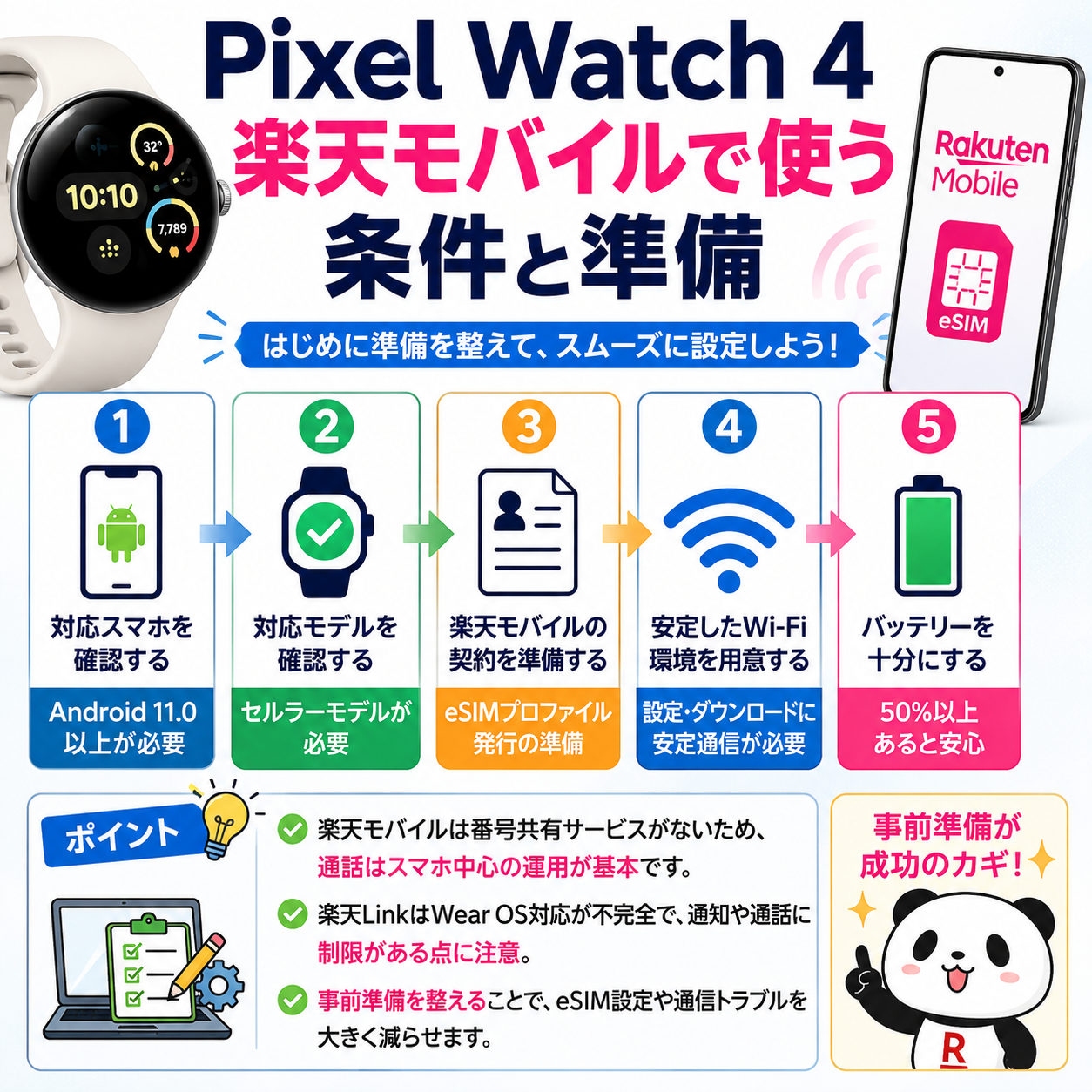
この章は、正直いちばん重要です。
なぜなら、Pixel Watch 4 楽天モバイル運用は「設定のうまさ」だけでは勝てないからです。
実際には、楽天モバイル側の仕様(番号共有なし、楽天Linkの相性問題)という“前提条件”が大きく効きます。
ここを知らずに進めると、設定ができても「思ってた運用ができない」になりやすいです。
なのでまずは、できるだけ分かりやすく整理します。
Pixel Watch 4で“できること”は、主に通知、健康管理、決済、データ通信です。
楽天モバイルで“やりにくいこと”は、スマホと同じ番号での通話運用です。
ここを理解してから準備を始めると、後悔が減ります。
そして、もう一つの超重要ポイントがあります。
Pixel Watch 4は、Android 11.0以上が必須です。
「Androidなら何でもOK」という話ではありません。
古いAndroid端末だと、Pixel Watch 4はそもそもセットアップできない可能性があります。
ここは最初に必ず確認しましょう。
この章では、買う前・設定する前にやることを、順番にまとめます。
最安運用は、焦らず“前提を固めた人”が勝ちます。
Android端末との連携条件と必要設定
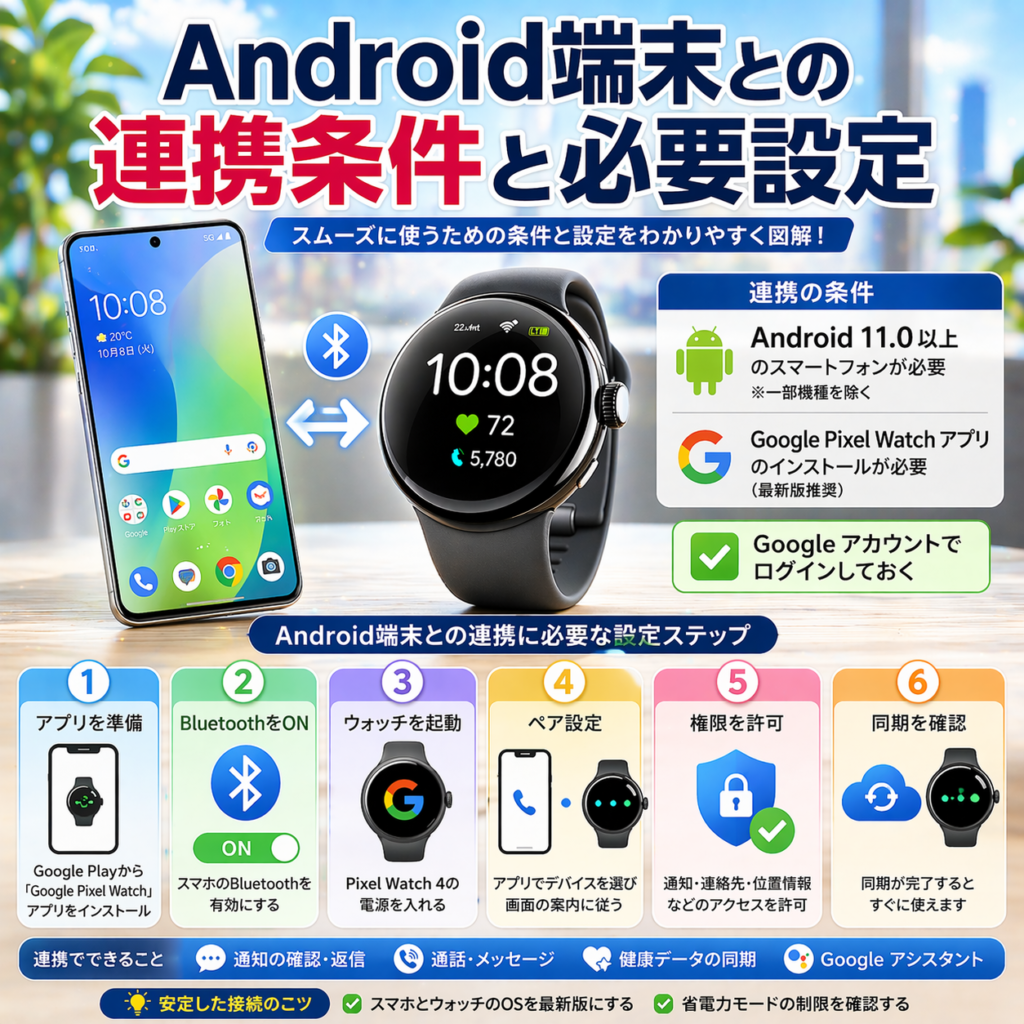
まず最初に確認してほしいことは、あなたのスマホがAndroid 11.0以上かどうかです。
Androidは《OS:スマホの基本ソフト》です。
これが古いと、アプリが入らない、落ちる、認証が通らない、というトラブルが増えます。
「時計が新しいから大丈夫」という話ではなく、スマホが土台です。
次に、初期設定で必要なスマホ側の状態をまとめます。
- Bluetoothをオンにする
- 位置情報をオンにする
- Wi-Fiをオンにする(初回は特におすすめです)
- Googleアカウントでログインできる状態にする
- 省電力設定でアプリが止まらないようにする
位置情報は《位置情報:GPSなど》で、地図のためだけではありません。
初期設定中の確認や接続の安定に関わることがあります。
ここをオフにしたまま進めると、謎の読み込みが続くことがあります。
そして、意外と多いのが「権限を拒否して詰む」パターンです。
通知、位置情報、バックグラウンド動作などの権限が出たら、初回だけは許可が安全です。
あとで不要なら削ればいいです。
最初は“通す”ことを優先してください。
結論は、Android 11.0以上のスマホで、権限と通信を整えてから始めると成功率が上がるです。
理由は、設定の中心がスマホで、途中の通信や認証に弱いと止まりやすいからです。
具体例として、位置情報オフや権限拒否で止まる例が多いです。
だから最初は全部オンで通して、成功してから最適化しましょう。
口コミとして多い声です。
「権限多くて不安だったけど、許可したら一気に終わった。」
「位置情報オフのままやって詰んだ。」
ここは本当に定番です。
対応機種一覧で確認する対応OS要件まとめ
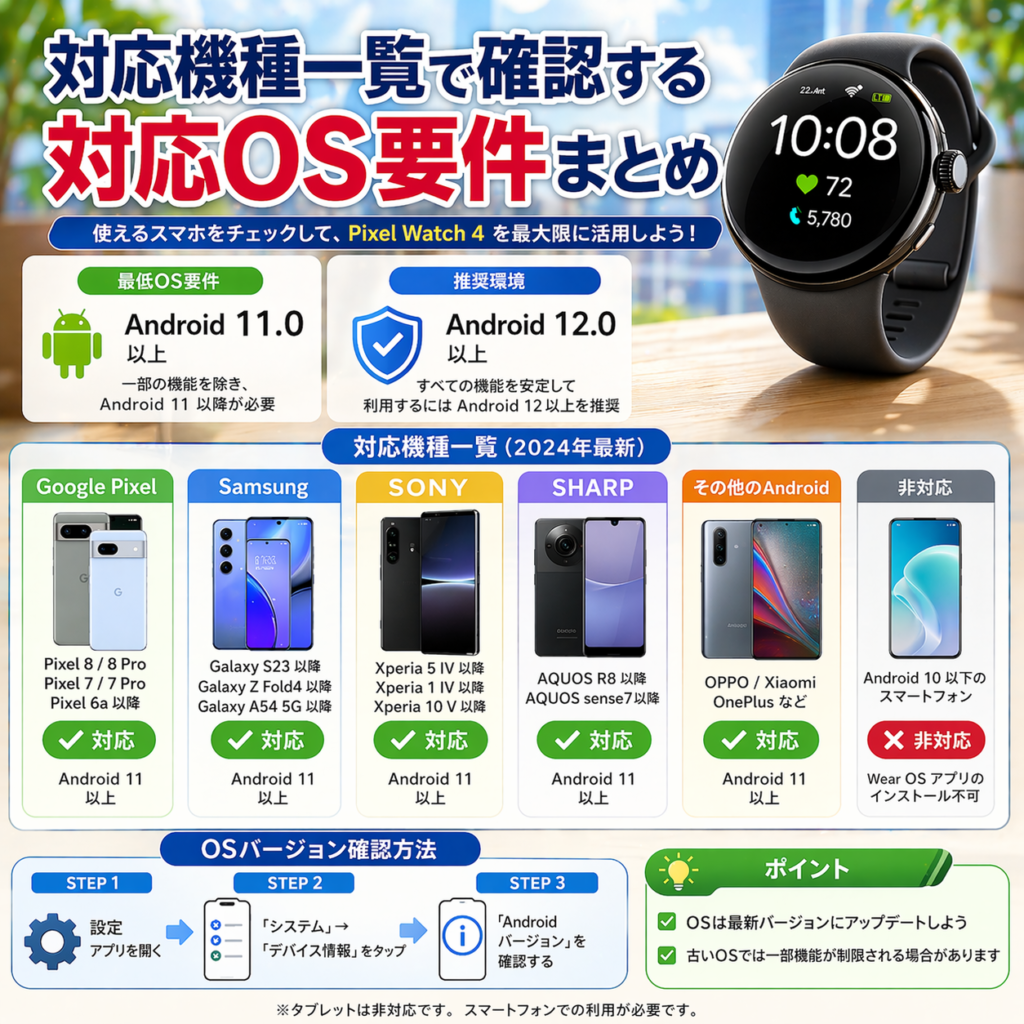
まず「対応機種一覧」と聞くと、機種名のリストだけを見る人が多いです。
でも本当に大事なのは、機種名よりもAndroidのバージョン条件です。
Androidは《OS:スマホの基本ソフト》で、これが古いとアプリの挙動が不安定になります。
「ペアリングはできたのに、途中で止まる」などの謎が起きます。
ここで、Pixel Watchシリーズの要件の違いも、迷わないように整理します。
- Pixel Watch 4:Android 11.0以上が必須
- Pixel Watch 3:Android 10.0以上
- Pixel Watch 2:Android 9.0以上
つまり、Pixel Watch 4は“条件が一段上がる”と考えるのが安全です。
次に、あなたが今日できるチェック手順を、順番で書きます。
スマホの「設定」を開きます。
「デバイス情報」や「端末情報」を開きます。
「Androidバージョン」を確認します。
ここがAndroid 11.0以上なら、まず第一関門クリアです。
もしAndroid 10以下なら、Pixel Watch 4は基本的に厳しいと考えてください。
次に、アプリ面のチェックです。
Watch管理アプリをインストールできるか確認してください。
インストールできても、起動直後に落ちる場合は相性が悪い可能性があります。
この状態で無理に進めると、設定の途中で止まりやすいです。
ここで、楽天モバイル運用の観点で“OSが大事な理由”も補足します。
楽天モバイルは、SMS認証(《SMS:短文認証》)やアプリ連携が絡む場面があります。
OSが古いと、通知の遅延やアプリの権限まわりでつまずきやすいです。
結果として「届いてるのに気づかない」「認証が進まない」が起きます。
メリット / デメリットも、正直に並べます。
- メリット:Android 11.0以上を満たすだけで、設定が通りやすくなる
- メリット:通知や同期が安定しやすく、最安運用の継続がラクになる
- デメリット:古い端末だと、OS更新や機種変更が必要になる場合がある
- デメリット:OS更新が苦手な人には手間に感じる
ただ、バンドワゴン的に言うと、ここはみんな“結局やっています”。
OSを満たしている人ほど、eSIMやSMSで詰まりにくいからです。
逆に、OSがギリギリの人ほど「なぜか止まる」を引きやすいです。
口コミとしても、こういう声が多いです。
「OS更新したら同じ操作でも通った。」
「古いAndroidで頑張ったけど、アプリが不安定でやめた。」
「スマホ変えたら一発で終わった。」
ここは本当に、体験差が出やすいところです。
Pixel 8でのペアリング事前準備と注意点
まず、Pixel 8側で必ず押さえる前提があります。
Pixel Watch 4はAndroid 11.0以上が必須です。
Pixel 8はこの条件を満たしやすい端末ですが、アップデートが止まっている状態だと不具合が出ることがあります。
なので、最初にOSとアプリを最新に寄せるのがおすすめです。
事前準備を、順番でまとめます。
- Pixel 8のOSとアプリを最新にする
- Bluetoothをオンにする
- 位置情報をオンにする
- Wi-Fiをオンにする(初回だけでもOKです)
- スマホとWatchの充電を50%以上にする
- 以前使っていたスマートウォッチがあれば、Bluetooth登録を削除する
ここで重要なのが「以前のウォッチの登録削除」です。
古い機器情報が残っていると、接続先が混ざって“つながってるのに進まない”が起きます。
初めてだと原因に気づきにくいので、先に消しておくと安心です。
次に、Pixel 8でも起きやすい“地味な罠”を先に伝えます。
それは、VPNや通信制御系アプリです。
VPNは《通信トンネル:別経路》で便利ですが、初期設定中の認証通信を邪魔する場合があります。
広告ブロック系や省電力系も、初回だけ悪さをすることがあります。
なので、ペアリングとeSIM設定が終わるまでは、いったんオフが安全です。
結論は、初回だけは環境をシンプルにして、ペアリングに集中すると成功率が上がるです。
理由は、初期設定は通信と認証が連続するため、邪魔が入ると止まりやすいからです。
具体例として、VPNを切ったら一発で進むケースが多いです。
だから、初回だけ余計なものを切るのが正解です。
ペアリング中にやりがちな失敗も、先に書きます。
設定中にSNSを開いてアプリが裏に回る。
画面を閉じて認証が時間切れになる。
充電が少なくてWatchが省電力に入り、途中で止まる。
これ、全部“あるある”です。
やり直しになると、精神的にしんどいです。
なので最初の10分だけは「設定専用タイム」にしてください。
ここで、Pixel Watch 4の新機能として知っておくと嬉しいポイントも入れます。
Pixel Watch 4にはデュアル周波数GPSが搭載されています。
これは《高精度測位:位置がズレにくい》仕組みで、都市部やビルの多い場所、トレイルなどで測位が安定しやすいです。
「ランニングのルートがガタガタになる」のが気になる人には、かなり価値があります。
最安運用でも、こういう“毎日使う快適さ”は大事です。
口コミとして多いのは、こんな声です。
「Pixel 8だと接続が速くて迷いにくい。」
「VPN入れてたら止まったけど、オフにしたら通った。」
「古いウォッチの登録消したら安定した。」
つまり、つまずく場所が分かっていれば回避できます。
キャリア対応バンドと楽天回線の相性確認方法
ただし、今回の修正で一番大事な前提をもう一度強調します。
楽天モバイルでは、スマホと同じ電話番号をWatchに共有するサービスがありません。
なので「セルラーで通話も完璧に」という期待をバンドだけで解決することはできません。
ここを誤解すると、電波が良くても満足できない可能性があります。
だからこの見出しでは、データ通信の安定を目的として相性を確認する考え方に寄せて説明します。
結論は、セルラー運用(データ通信)を考えるなら、対応バンドと生活圏のエリア相性を先に確認すると失敗が減るです。
理由は、電波は端末が対応している周波数でしか掴めないからです。
具体例として、安い海外モデルを選ぶと、生活圏で電波が弱くなるケースがあります。
だから、買う前の相性確認が最短です。
相性確認の基本は2段階です。
まず、Pixel Watch 4がセルラーモデル(eSIM対応)か確認します。
次に、そのモデルが日本の利用想定に合うかを確認します。
Bluetooth運用だけなら、この相性問題はほぼ気にしなくてOKです。
つまり、セルラー運用を考える人ほど重要になります。
ここで、実務としてのチェック項目を箇条書きにします。
- まず、Watchがセルラーモデルかどうか
- 購入するモデルが日本向けか、海外向けか
- 家・職場・通勤ルートで楽天回線が安定しているか
- スマホは繋がるのにWatchが弱い場合、Bluetooth運用に逃げられるか
独自視点で一番大事なことを言います。
バンド相性は、スペック表だけ見ても“正解が一つ”になりません。
なぜなら、同じ端末でも、生活圏の建物や地下環境で結果が変わるからです。
だから「ネットで大丈夫と言われたから安心」より、自分の生活圏で考えるのが正解です。
最安運用は、生活に合わない端末を買わない人が勝ちます。
メリット / デメリットも正直に書きます。
- メリット:相性が良いと、圏外ストレスが減り、通知や決済が安定します。
- メリット:セルラー運用でのデータ通信が安定し、身軽さを回収しやすくなります。
- デメリット:相性を意識すると、選択肢が減って最安だけ追いにくいです。
- デメリット:エリアが弱い場所では、端末を変えても限界がある場合があります。
口コミとしてよくあるのは、こんな声です。
「安い海外版にしたら家で電波が弱かった。」
「日本向けを選んだら圏外が減った。」
「結局セルラーは不安定で、Bluetooth運用に戻した。」
この最後の声が重要で、“逃げ道を持つ”のが失敗しないコツです。
そして、ここで楽天モバイル運用としての現実的な判断基準を渡します。
あなたが欲しいのは「Watch単体で電話」でしょうか。
それとも「スマホを出さずに通知や決済を回したい」でしょうか。
もし後者なら、Bluetooth運用でも十分に満足する可能性が高いです。
もし前者なら、楽天モバイルは番号共有がないため、期待と現実のギャップが出やすいです。
このギャップを理解したうえで、セルラー運用を検討するのが安全です。
SIMフリー版購入時の楽天向け回線選び注意
ここで、楽天モバイル×Pixel Watch 4の運用パターンを、現実に即して整理します。
- 基本は Bluetooth運用で、スマホ(楽天モバイル)と連携して使う
- セルラー運用は データ通信は可能でも、スマホと同一番号の通話共有はできない
この2点を前提にして選ぶと、失敗が減ります。
結論は、楽天モバイルで“最安運用”を狙うなら、まずBluetooth運用で価値を回収し、セルラーは用途が明確な人だけ検討するです。
理由は、番号共有ができないことで、セルラー運用の期待値が下がりやすいからです。
具体例として、「スマホなし通話」を目的にするとギャップが出ます。
だから、目的を先に決めて買うのが正解です。
ここで、読者が迷いやすい「回線選び」のポイントを、シンプルにします。
回線選びというより、実は「あなたの使い方選び」です。
あなたが欲しいのは、次のどちらでしょうか。
- スマホを出さずに通知・決済・健康管理を便利にしたい
- スマホなしで電話までしたい
前者なら、Bluetooth運用で十分満足する可能性が高いです。
後者なら、楽天モバイルは番号共有がないため、要注意です。
ここで、SIMフリー版を最安で買うときに起きがちな失敗を挙げます。
- 最安の海外モデルを買って、バンド相性で通信が弱い
- セルラーを期待して買ったのに、番号共有できず運用が想像と違う
- eSIM設定で沼って、結局Bluetooth運用に戻る
この3つは、どれも「事前に知っていれば避けられる」失敗です。
メリット / デメリットも、対置で書きます。
SIMフリー版のメリットです。
- 販売店や価格の選択肢が広がります。
- 自分の好みの運用に合わせやすいです。
SIMフリー版のデメリットです。
- 選ぶべき条件が増えて、ミスると痛いです。
- 番号共有がない楽天モバイルでは、セルラー通話を期待するとギャップが出やすいです。
このデメリットが、今回一番の注意点です。
では、最安運用で後悔しないためのおすすめ手順を、現実的に提案します。
まず、1週間はBluetooth運用で使ってください。
その間に「スマホを持たない外出」がどれくらいあるか数えてください。
たとえば、ランニングやコンビニ、近所の散歩です。
この回数が少ないなら、Bluetooth運用のままが最安で一番ラクです。
回数が多いなら、セルラー運用の価値が出ます。
ただしその場合も、楽天モバイルでは番号共有がない点を理解して、期待値を調整してください。
口コミとしても、こういう声が目立ちます。
「結局スマホ持つ日が多くてBluetoothで十分だった。」
「セルラーは便利だけど、思ったより制限があって難しかった。」
「最初からセルラーにせず、Bluetoothで試してよかった。」
この流れは、最安運用に強いです。
本当に使える?LTE/セルラー差とメリット
まず、LTE/セルラーとBluetoothの違いを、超かんたんにします。
- セルラー(LTE)運用は、Watchが《単体通信:スマホなしでもネット》できる運用です。
- Bluetooth運用は、Watchが《スマホ経由:近くのスマホを通して》通信する運用です。
要するに、「スマホなしで外に出るか」が分かれ目です。
結論は、楽天モバイルで最安運用ならBluetoothが堅いです。
理由は、楽天モバイルは番号共有がなく、楽天LinkもWatch向け対応が不完全で、セルラー通話に期待しすぎるとズレが出るからです。
具体例として、セルラーにしても「スマホと同じ番号で通話できる」わけではありません。
だから、セルラーは“用途が明確な人だけ”に寄せるのが安全です。
ここで、セルラー運用のメリットとデメリットを、正直に対置します。
セルラー運用のメリットです。
- スマホが近くになくても、データ通信ができる可能性があります。
- 外出中に通知や地図、天気などを更新しやすくなります。
- スマホを出さずに済む場面が増えます。
セルラー運用のデメリットです。
- 初期設定(eSIM)が増えて、難易度が上がります。
- 電波が弱い場所だと不安定になりやすいです。
- 電池が減りやすい傾向があります。
- 番号共有がないため、通話の期待値が上げにくいです。
次に、Bluetooth運用のメリットとデメリットです。
Bluetooth運用のメリットです。
- 設定がラクです。
- 電池もちが良くなりやすいです。
- スマホ中心の運用なので、通話やSMSの不安が減ります。
Bluetooth運用のデメリットです。
- スマホが遠いと、通信や通知が途切れます。
- スマホなしの外出は基本できません。
ここで、読者に寄り添って「じゃあセルラー意味ないの?」に答えます。
意味はあります。
ただし、“狙いどころ”が違います。
セルラー運用の価値は、通話よりも、スマホを出さずに済む時間を増やすことにあります。
たとえば、ランニング中にスマホを持たずにログを取りたい。
支払いだけWatchで済ませたい。
通知が少しでも見られればいい。
こういう目的なら、セルラーはハマります。
そして、Pixel Watch 4ならではの強みも入れておきます。
Pixel Watch 4にはデュアル周波数GPSがあります。
これは《高精度測位:位置がズレにくい》機能で、都市部やビルが多い場所で特に効きます。
ランや散歩で「ルートがズレる」のが気になる人には、体感で価値が出やすいです。
最安運用でも、毎日の快適さが上がるなら“元が取れる”タイプの進化です。
口コミとして、リアルに多い声はこうです。
「普段はスマホ持つからBluetoothで十分だった。」
「セルラー便利だけど、電池が減るから毎日は使わない。」
「通知と決済ができれば満足で、通話はスマホでいい。」
つまり、多くの人にとってはBluetoothが堅く、セルラーは“刺さる人だけ刺さる”です。
最後に、迷った人向けの判断基準を一つだけ渡します。
あなたが週に何回「スマホを持たない外出」をしますか。
ほぼゼロなら、Bluetooth運用が最安で安心です。
週に何回もあるなら、セルラー運用の価値があります。
ただしその場合も、楽天モバイルは番号共有がないため、通話期待は上げすぎないのが安全です。
Pixel Watch 4 楽天モバイルの設定手順と不具合対策
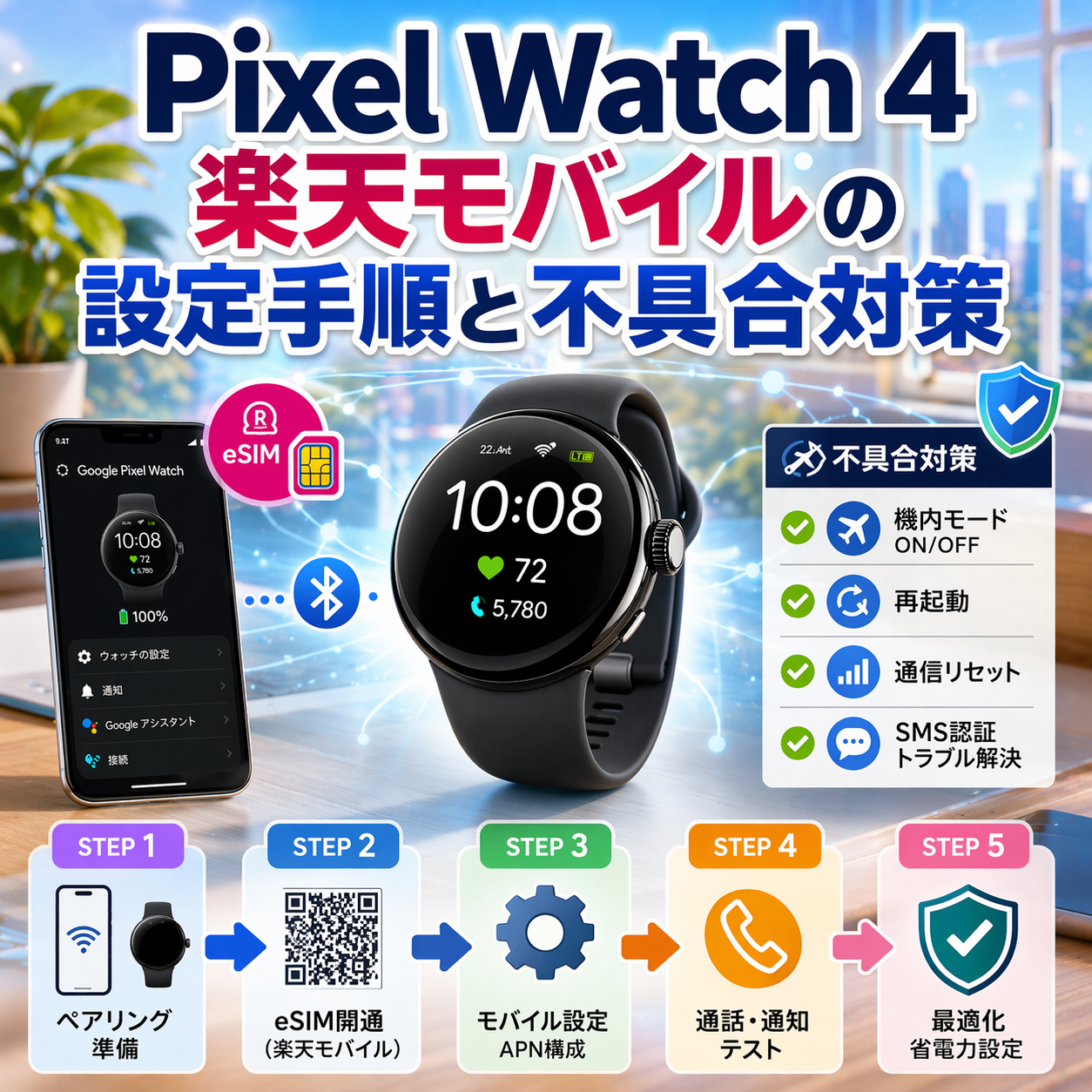
この章では、Pixel Watch 4 楽天モバイル運用で一番つまずきやすい「設定」と「トラブル」を、最短で解決する順番にまとめます。
先に大事な前提を言います。
楽天モバイルでは、電話番号共有サービスがありません。
さらに、楽天LinkはWear OS向け対応が不完全で、着信通知が遅れたり、Watch側で楽天Link通話として扱いにくい問題があります。
つまり、設定が成功しても「思った通りの通話運用」にならない可能性があります。
この現実を踏まえて、できる限りストレスを減らすルートを提示します。
ただし、安心してほしいのはここです。
データ通信や通知、決済、健康管理といった使い方なら、トラブルは切り分けで解決しやすいです。
そして、通話周りも“期待値”と“回避策”を知っておくと、無駄に沼らずに済みます。
この章で扱う悩みは、主に次の6つです。
- eSIM開通がうまくいかない
- eSIM再発行が必要か分からない
- 楽天Link通話と通知がうまくいかない
- 通信が遅い、または圏外になる
- SMS認証が届かない
- バッテリーが減りすぎる
大事なのは、焦らないことです。
同じ操作を何度も繰り返すほど、状態が分からなくなります。
この章は「まずこれ」「次にこれ」を一本道にしているので、順番通りに進めてください。
最安運用は、やり直しを減らした人が勝ちます。
Pixel Watch 4のeSIM開通手順を図解
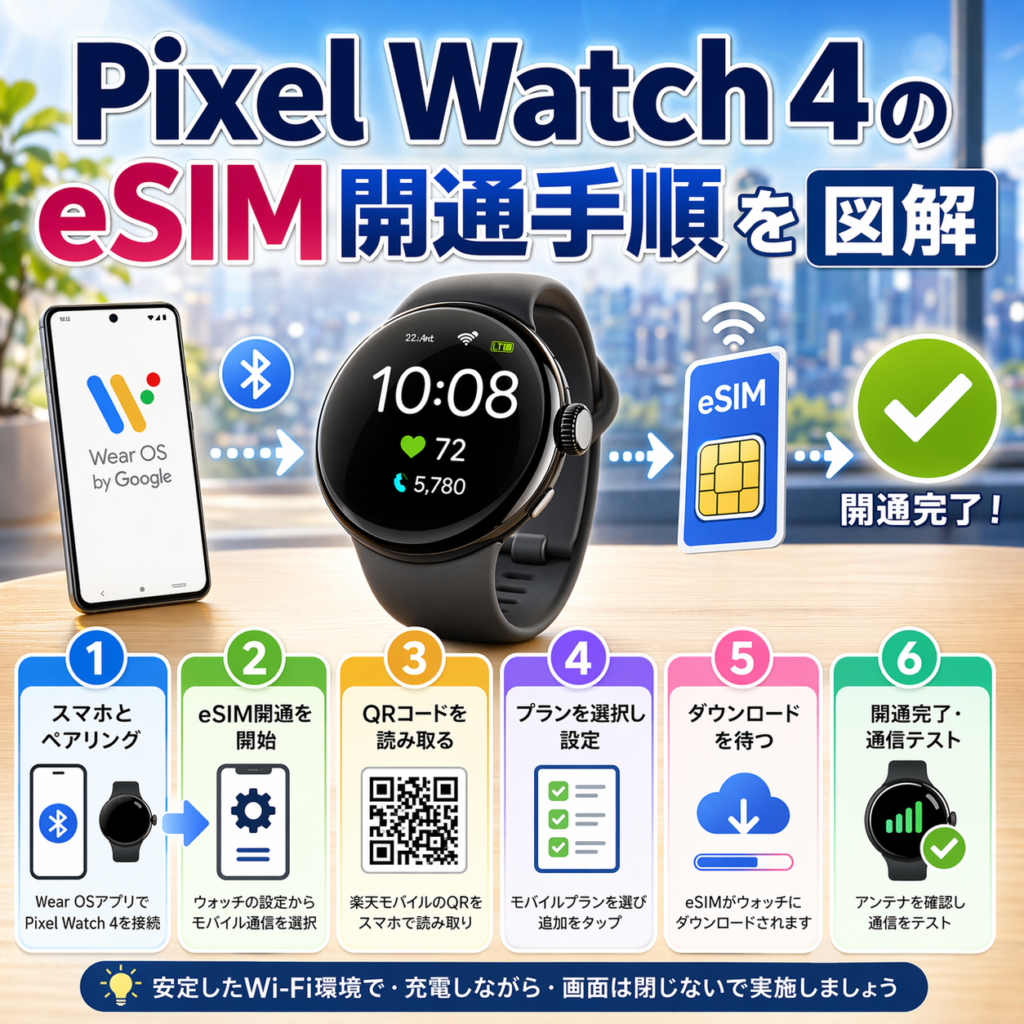
まず超重要な前提をもう一度だけ書きます。
楽天モバイルのeSIMは、Pixel Watch 4セルラーモデルでデータ通信として利用できる可能性があります。
ただし、楽天モバイルは番号共有ができません。
つまり、eSIM開通ができても「スマホと同じ番号でWatch通話ができる」とは限りません。
ここを期待しすぎないことが、後悔を減らすコツです。
結論は、安定したWi-Fiと十分な充電で、途中で画面を閉じずに一気に進めるです。
理由は、eSIMは《プロファイル:回線情報》をダウンロードして書き込む作業なので、途中で通信が切れると失敗しやすいからです。
具体例として、Wi-Fiが弱い場所や充電が少ない状態だと、途中で止まりやすいです。
だから、初回は環境を整えて短時間で終わらせるのが正解です。
ここから、図解っぽく流れで書きます。
全体の流れはこうです。
「楽天側でeSIMを用意」→「スマホのWatch管理アプリで追加」→「Watch側で通信確認」です。
この順番を守るだけで、迷いが減ります。
最初に、成功率を上げる“準備”をします。
- スマホとWatchの充電を50%以上にする
- できれば充電しながら作業する
- スマホを安定したWi-Fiに接続する
- Bluetoothをオンにする
- 位置情報をオンにする
- 設定中は他アプリを開かない
これだけで、体感の成功率が上がります。
次に、手順を順番で書きます。
楽天モバイル側でeSIMを利用する準備をします。
ここは「eSIMを発行する」というイメージです。
発行できたら次に進みます。
スマホ側でWatch管理アプリを開きます。
このアプリが司令塔です。
「Watch単体で頑張る」より、スマホで進めた方が確実です。
アプリ内の「モバイル通信」や「eSIM追加」のメニューを開きます。
そして画面の案内に沿って進めます。
途中で本人確認や同意が出ることがあります。
ここで画面を閉じないでください。
Watchに回線情報が入ったら、通信確認をします。
確認をサボると「設定できたつもり」で後から困ります。
なので最後までやり切るのが大事です。
通信確認のやり方を、かんたんに書きます。
スマホを少し離します。
Watchで天気などの情報が更新できるか確認します。
通知が来るかも確認します。
これで反応があれば、だいたいOKです。
ここで、詰まりポイントも先に書きます。
- 設定途中でスマホの画面がロックされて止まる
- Wi-Fiが不安定で読み込みが止まる
- 充電不足でWatchが省電力に入る
- 設定中に別アプリを開いて戻れなくなる
これらは“操作ミス”というより“環境ミス”です。
だから環境を整えれば避けられます。
詰まったときの対処法も、順番で書きます。
- まずスマホとWatchを再起動します。
- 次に機内モードをオン→10秒→オフにします。
- 次にWi-Fi環境を安定したものに変えます。
- それでもダメなら、eSIM追加の画面からやり直します。
この順番で進めると、無駄にこじらせにくいです。
口コミを置きます。
「焦らず手順通りならすぐ終わった。」
「設定中に別アプリ開いたら止まったから、触らないのが正解。」
「充電しながらやると安定した。」
こういう声が多いのは、みんな同じところでつまずくからです。
楽天モバイルを使うなら、楽天カードとの組み合わせが断然お得です。
毎月の支払いで楽天ポイントが貯まり、貯まったポイントはスマホ料金にも使えます。
まだ持っていない方は、この機会にチェックしてみてください。
楽天カードの詳細はこちら👇
楽天カード
通話は楽天Linkでできる?番号共有と制限整理
ここは今回の修正で最重要パートなので、最初に“できること・できないこと”を整理します。
- できること:スマホ側で楽天Link通話を使うこと自体は可能です。
- 注意が必要:Watch側で楽天Linkの着信が“即時に分かりやすく通知されない”ことがあります。
- 現実:Watchから発信すると、標準の電話アプリが優先されやすく、楽天Link経由にならないことがあります。
- 大前提:楽天モバイルは番号共有がないので、Watchを“同一番号の子機”として扱う運用は組みにくいです。
結論は、通話の中心はスマホに置き、Watchは「気づくための補助」として設計するのが一番安全です。
理由は、楽天Link×Wear OSの相性問題と、番号共有なしの仕様で、Watch側に通話を寄せるほどズレが出やすいからです。
具体例として、Watch側で着信が「着信なし」扱いになったり、通知が遅延することがあります。
だから、まずスマホ中心で設計して、Watchは補助にするのが正解です。
ここで、読者がいちばん知りたい「番号共有」について、はっきり言います。
楽天モバイルは、ドコモのワンナンバーのような電話番号シェアサービスが提供されていません。
つまり、スマホの番号をWatchにそのまま共有して、同じ番号で通話を受ける運用は基本的に組めません。
この事実は、購入判断に直結します。
「同じ番号で電話したい」が最優先の人は、ここで一度立ち止まるのが安全です。
次に、楽天Linkの問題をもう少し具体的にします。
楽天Linkは《アプリ通話:ネット通話》の性質があります。
そして現状、Wear OS向けの対応が不完全なため、次のような体験が起きやすいです。
- Watchに着信通知が来ない、または遅れる
- Watchで見ると「着信なし」扱いになり、気づくのが遅れる
- Watchから発信すると標準電話アプリが優先され、楽天Link通話にならない
これがあると、「Watchで電話を完結したい」人ほどストレスが大きくなります。
では、回避策はあるのかを正直に書きます。
回避策の一つとして、MacroDroidなどの《オートメーション:自動化》アプリを使い、通知や動作を補助する方法があります。
たとえば、スマホ側の通知を受けたら、Watchに分かりやすく通知を飛ばす、という考え方です。
ただしこれは“上級者向けの回避策”で、最初から全員におすすめするものではありません。
設定に慣れている人が「どうしてもWatchで気づきたい」を実現するための手段です。
ここで、現実的に失敗しない「おすすめ運用」を提示します。
- 通話は基本、スマホで受ける前提にする
- Watchは、通知で「電話が来た」に気づく用途に寄せる
- 楽天Linkの通知が不安定なら、スマホ側で通知設定を強めにする
- どうしても改善したい人は、MacroDroidなどの自動化を検討する
この順番が、ストレスが少ないです。
メリット / デメリットも対置で書きます。
この現実に合わせた運用のメリットです。
- 期待値のズレが減り、後悔が減ります。
- 通話トラブルで沼りにくいです。
- 最安運用が続けやすいです。
デメリットです。
デメリットです。
- Watch単体で“スマホと同じ番号の通話”は期待しにくいです。
- 楽天Linkの挙動はWatchで完璧に安定しない可能性があります。
ただ、デメリットを理解した上で選ぶと、精神的にラクです。
口コミとして、リアルに多いのはこんな声です。
「Watchに着信が出なくて気づくのが遅れた。」
「Watchで発信したら楽天Linkじゃなくて普通の電話になった。」
「結局、通話はスマホで受けるのが安定だった。」
この“結局スマホが安定”は、かなり多いです。
最後に、あなたが購入前に決めるべきことを一つだけ言います。
あなたはPixel Watch 4に、通話をどれくらい期待していますか。
「通知と決済と健康管理がメイン」なら、楽天モバイルでも十分満足しやすいです。
「スマホと同じ番号でWatch通話が必須」なら、楽天モバイルは仕様上ハードルが高いです。
ここをハッキリさせるだけで、買った後の後悔が減ります。
データ通信が遅い/圏外になる原因と対処法
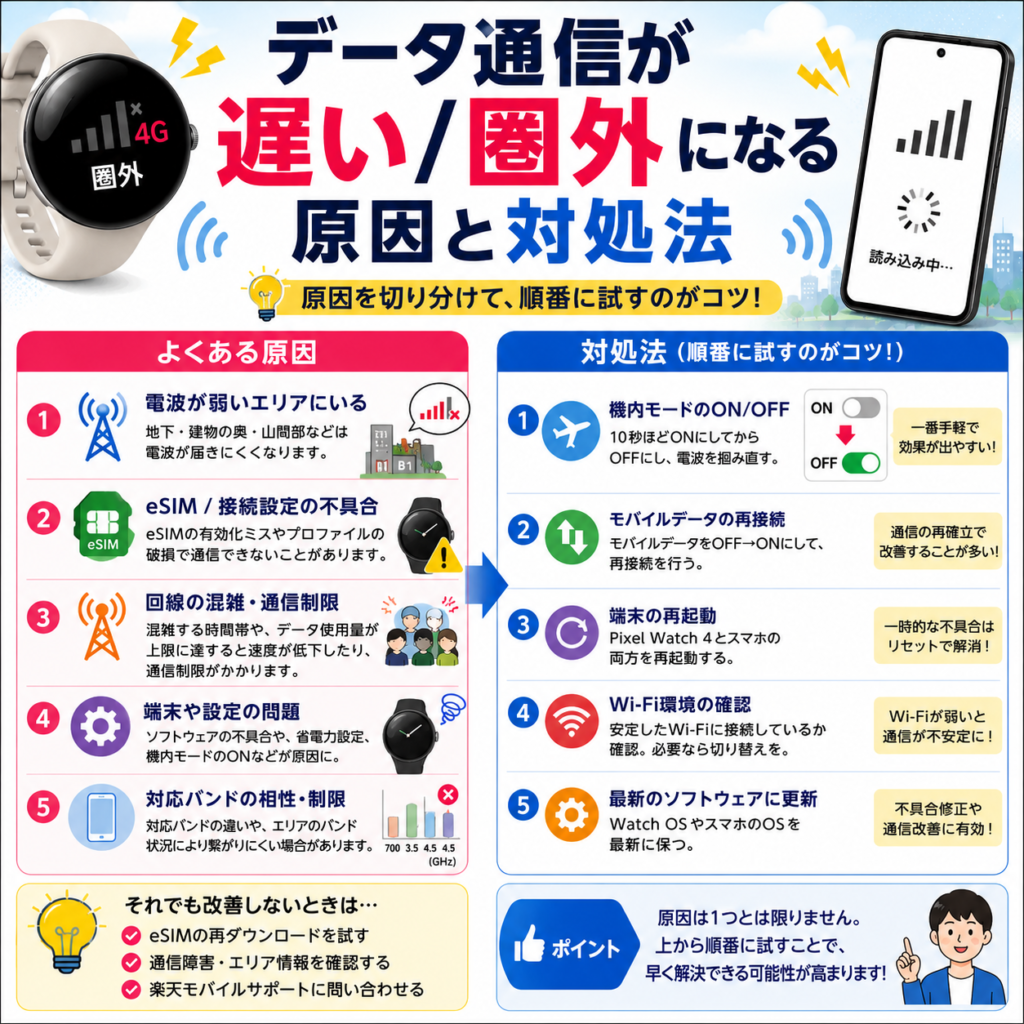
まず、よくある症状をそのまま書きます。
「家の中だけ遅いです。」
「地下に入ると圏外になります。」
「スマホは繋がるのに、Watchだけ弱いです。」
「昨日まで普通だったのに、今日は遅いです。」
こういう症状は、原因が混ざりやすいです。
だからこそ、順番で切り分けが大事です。
結論は、スマホ→Watch(Bluetooth)→Watch(セルラー)の順で確認すると、原因が見えるです。
理由は、同じ場所でも通信経路が違うため、どこで問題が起きているか特定できるからです。
具体例として、スマホが普通ならエリアは大丈夫で、Watch側の設定やバンド相性を疑えます。
だから、この順番が最短です。
切り分けの手順を、そのまま使える形で書きます。
同じ場所で、スマホ(楽天モバイル)の通信は普通に使えますか。
ここが遅いなら、原因はWatchではなく、エリアや混雑の可能性が高いです。
この場合、Watch側をいじっても改善しないことが多いです。
Watchをスマホの近くに置いて、Bluetooth運用で普通に使えますか。
この状態で快適なら、Watch本体は基本OKです。
もしここでも遅いなら、ペアリングやアプリ、スマホ側の省電力設定が原因かもしれません。
スマホを遠ざけて、Watch単体(セルラー)で使ったときに遅くなりますか。
ここで遅くなるなら、セルラー側の課題です。
つまり、バンド相性、電波、またはeSIM設定を疑うべきです。
この3ステップで、原因がかなり絞れます。
- 1がNG:エリアや混雑が濃厚です。
- 1がOKで2がNG:連携設定(Bluetoothやアプリ)が濃厚です。
- 1と2がOKで3がNG:セルラー側(電波やバンド相性)が濃厚です。
この切り分けができると、無駄な操作が減ります。
次に、効果が出やすい対処法を“上から順”に並べます。
最初は、機内モードのオンオフです。
Watchで機内モードをオンにします。
10秒待ちます。
オフにします。
これで電波を掴み直すことが多いです。
次は、モバイルデータのオンオフです。
Watchのモバイルデータをオフにします。
少し待ちます。
オンにします。
これも掴み直しに効きます。
次は、再起動です。
スマホとWatchを両方再起動します。
地味ですが、設定直後の不安定さはこれで直ることが多いです。
次は、Wi-Fiとセルラーの使い分けです。
Wi-Fiが弱い場所では、Wi-Fiにしがみついて遅くなることがあります。
その場合はWi-Fiをオフにすると速くなることがあります。
逆にセルラーが弱い場所なら、Wi-Fiを使った方が安定します。
つまり、弱い方を切って強い方に寄せるのがコツです。
ここで、楽天モバイル運用としての現実も一言入れます。
楽天モバイルは、場所や混雑で速度が変動することがあります。
この場合、Watch側の設定だけではどうにもならないことがあります。
なので、まずスマホで同じ場所の速度を見て、エリア要因かどうかを確認するのが正解です。
そして、Watchだけ弱い場合に疑うべきが、対応バンドと電波条件です。
特に海外モデルや相性が微妙な個体だと、生活圏で差が出やすいです。
この場合、設定で完全に解決しないこともあります。
ただし、ここで“逃げ道”があります。
Bluetooth運用に寄せると、スマホが電波を掴むので安定しやすいです。
最安運用は、この逃げ道を使える人ほど勝ちます。
メリット / デメリットも正直にまとめます。
- メリット:オンオフと再起動で直るケースが多く、すぐ試せます。
- メリット:切り分けができると、無駄な再発行や初期化を避けられます。
- デメリット:エリアやバンド相性が原因だと、根本解決が難しい場合があります。
- デメリット:セルラー運用は電波の影響を強く受けます。
口コミを置きます。
「機内モード切り替えで復活することが多い。」
「地下は弱いけど、地上なら普通に使える。」
「Watchだけ弱くて、結局Bluetooth運用が安定だった。」
この最後の声は、楽天モバイルで最安運用を狙う人ほど重要です。
毎月の支払いで楽天ポイントが貯まり、貯まったポイントはスマホ料金にも使えます。
まだ持っていない方は、この機会にチェックしてみてください。
楽天カードの詳細はこちら👇
楽天プレミアムカード 入会キャンペーン実施中!
SMS認証が届かない原因と代替手順まとめ
まず、楽天モバイル×Pixel Watch 4の前提として大事なことを一つ言います。
認証のSMSは、多くの場合、Watchではなくスマホ側に届く想定です。
Watch側で待ち続けても、スマホのメッセージに来ていることがあります。
ここを知らないと、ずっと詰まった気分になります。
結論は、SMSはまずスマホで受け取る前提で確認し、電波を掴み直してから再試行するです。
理由は、SMSの受信先はスマホに紐づくことが多く、電波や通知設定で見落としが起きるからです。
具体例として、通知オフや圏外で“届いているのに気づけない”が起きます。
だから、受け取り先の確認が最短です。
ここから、切り分け手順を順番で書きます。
スマホのメッセージアプリを開いて、SMSが受け取れる状態か確認します。
最近のSMSが普通に受信できているか見てください。
ここでスマホ自体が受信できていないなら、Watchの問題ではありません。
スマホが圏外になっていないか確認します。
建物の奥や地下は、SMSが遅れやすいです。
窓際や屋外に移動するだけで届くことがあります。
スマホで機内モードをオンにします。
10秒待ちます。
オフにします。
これで電波を掴み直して、SMSが一気に届くことがあります。
4つ目です。
メッセージアプリの通知がオフになっていないか確認します。
通知がオフだと、届いていても気づけません。
ここでの《通知:お知らせ》は地味ですが、盲点になりやすいです。
迷惑SMSの振り分けやブロック設定を確認します。
まれに、表示が遅れたり、見えにくくなることがあります。
ここで、“届かない”と感じる原因あるあるをまとめます。
- 受け取り先がWatchではなくスマホだった
- スマホが一時的に圏外だった
- SMSが遅延して、数分後にまとめて届いた
- 通知オフで気づかなかった
- 省電力でメッセージアプリが止まっていた
このあたりが原因の大半です。
次に、代替手順をまとめます。
ここでの代替手順は「詰まったらこのルートで進める」という逃げ道です。
おすすめは、認証操作を“Watch側で粘らない”ことです。
一度スマホ側で受信と入力を完了させてから、Watch設定に戻る方が早いことが多いです。
Watchは補助で、認証はスマホで確実にやる。
これが失敗しにくいです。
もう一つの代替手順は、通信環境を整えてから再試行することです。
安定したWi-Fiに繋いでから、認証画面をやり直してください。
SMS自体は携帯回線ですが、認証画面の動作や連携は通信状態に影響されます。
Wi-Fiが安定すると、途中で止まりにくくなります。
そして、連打しないことも重要です。
「来ない」と思って何回も送ると、後からまとめて届いて混乱します。
2〜3分だけ待つ。
それでも来なければ掴み直し。
この順番が一番ラクです。
ここで、読者に寄り添って一言入れます。
SMS認証が来ないと、いきなり不安になりますよね。
「自分だけ?」って思って焦ります。
でも多くの場合は、あなたのせいではなく、受け取り先と電波の問題です。
落ち着いて順番に確認すれば大丈夫です。
メリット / デメリットも正直に書きます。
- メリット:受け取り先を確認して掴み直すだけで解決することが多いです。
- メリット:再発行や初期化など大きな操作を避けられます。
- デメリット:電波が弱い場所では、SMSが遅れやすいです。
- デメリット:通知設定や省電力設定が絡むと、見落としやすいです。
口コミを置きます。
「届かないと思ったら遅れてまとめて来た。」
「Watchで待ってたけどスマホに来てた。」
「機内モード切り替えで一気に受信した。」
この“スマホに来てた”は本当に多いです。
バッテリー消費を抑える省電力設定最適化のコツ
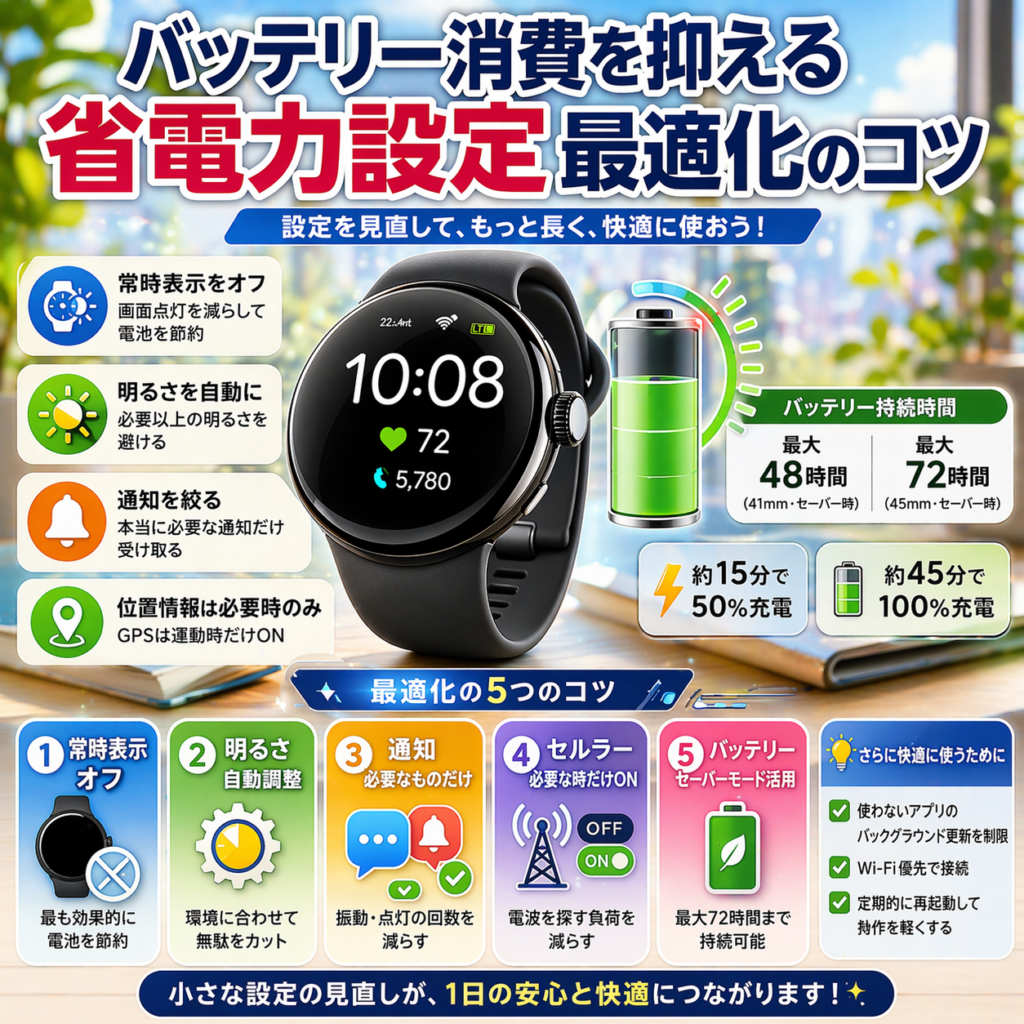
まず、バッテリーの基準をハッキリさせます。
Pixel Watch 4のバッテリー仕様は次の通りです。
41mmモデルは常時表示で継続30時間です。
45mmモデルは常時表示で継続40時間です。
さらに、バッテリーセーバーモードでは、41mmが最大48時間、45mmが最大72時間とされています。
充電速度の目安は、約15分で50%、約45分で100%です。
ここを知っておくと、「思ったより減る」不安が減ります。
ただし、現実として「使い方」で減り方は変わります。
実測では、常時表示で約24時間使って約50%減少という体験も確認されています。
つまり、最安運用は“仕様を信じる”より“設定でコントロールする”方が勝ちやすいです。
結論は、常時表示を切り、通知を絞り、セルラーは必要な時だけにすると体感で電池が伸びるです。
理由は、画面点灯、通信維持、センサー計測が電池消費の大部分を占めるからです。
具体例として、常時表示オフだけで減り方が大きく変わる人が多いです。
だから、まず大きいところから削るのが正解です。
ここから、効果が出やすい順に設定を並べます。
常時表示をオフにします。
常時表示は《常時表示:ずっと点灯》で、便利ですが電池を確実に削ります。
最初にここを切ると、体感が変わりやすいです。
画面の明るさを自動にして、必要以上に明るくしないようにします。
明るいほど電池を食います。
屋外で見えない時だけ上げる、で十分です。
通知を絞ります。
通知が多いと、振動と点灯が増えます。
つまり、勝手に電池が減ります。
最初のおすすめはこれだけです。
- 電話
- メッセージ
- カレンダー
- よく使う連絡アプリ1つ
SNSを全部入れると便利より疲れが勝ちやすいです。
最安運用は、疲れない形が正解です。
位置情報は必要な時だけ使います。
位置情報は《GPS:場所の測定》で便利ですが、電池を使います。
運動するときだけオン、が合う人は多いです。
セルラー運用は“常時オン”にしないのがコツです。
楽天モバイルでセルラーを常時オンにすると、電池が減りやすい傾向があります。
電波が弱い場所では、Watchが頑張って掴みにいくので余計に減ります。
だから、普段はBluetooth運用に寄せて、必要な時だけセルラーをオンにするのが賢いです。
ここで、最安運用向けの具体例を出します。
普段はBluetooth運用です。
ランニングやちょい外出だけセルラーをオンにします。
帰宅したらセルラーをオフに戻します。
この運用は、電池もちが伸びやすく、通信トラブルも減りやすいです。
必要な時だけ便利を回収できるので、満足度も上がりやすいです。
次に、Pixel Watch 4の新機能との相性も一言入れます。
デュアル周波数GPSは《高精度測位:位置がズレにくい》ので、運動時に価値が出ます。
ただし常に精度を最大にすると、その分電池は使います。
だから「運動するときだけ精度を活かす」設計が、最安運用では強いです。
メリット / デメリットを対置でまとめます。
省電力最適化のメリットです。
- 電池の不安が減って、毎日使えます。
- 充電回数が減って、ストレスが減ります。
- 設定がシンプルになり、トラブルも減りやすいです。
省電力最適化のデメリットです。
- 常時表示を切ると最初は物足りないことがあります。
- 通知を絞ると、来ない情報も出ます。
- セルラーを必要な時だけにすると、身軽さは少し減ります。
ただ、続けやすさは上がります。
口コミとして多い声です。
「通知を絞ったら一気に快適になった。」
「常時表示オフは正義で、体感が変わった。」
「セルラー常時オンは電池きついから、必要な時だけにした。」
この“必要な時だけ”が、最安運用のコツです。
最後に、最初の1週間でやるべき最適化をまとめます。
- 常時表示をオフにします。
- 通知を必要なものだけにします。
- セルラーは必要な時だけにします。
この3つだけで、電池もちもストレスもだいぶ改善します。
慣れたら、必要な機能だけ少しずつ戻せばOKです。
最初から全部盛りにしないのが、いちばん賢いです。
Pixel Watch 4 楽天モバイル運用を失敗しない要点総括
ここまで読んでくださったあなたは、もう「なんとなく不安だから適当に設定する」段階を卒業しています。
Pixel Watch 4を楽天モバイルで使うのは、情報が少しややこしくて、途中で心が折れそうになりますよね。
しかも、楽天モバイル側の仕様(番号共有なし)や、楽天Linkの相性問題みたいに、努力だけでは埋めにくい壁もあります。
それでも、前提を知って順番通りに整えれば、最安運用としてしっかり価値を回収できます。
最後に、失敗しないための要点をギュッとまとめます。
- Pixel Watch 4 楽天モバイルは、前提を押さえれば十分実用になります。
- ただし楽天モバイルは電話番号共有サービスがありません。
- そのため「セルラー=スマホと同じ番号で通話」は期待しすぎないのが安全です。
- 楽天LinkはWear OS向け対応が不完全で、着信通知の遅延などが起きる可能性があります。
- Watchで通話を完結させたい人ほど、楽天Link周りの制限を理解しておく必要があります。
- 回避策として、MacroDroidなどの《オートメーション:自動化》で補助する方法があります。
- Pixel Watch 4はAndroid 11.0以上が必須なので、購入前に必ず確認してください。
- 対応機種一覧は「機種名」よりOS要件を見るのがコツです。
- Pixel 8は相性が良いですが、初回だけはVPNなどを切って環境をシンプルにすると成功率が上がります。
- セルラー運用を考えるなら、対応バンド《周波数帯》と生活圏の電波状況の確認が重要です。
- SIMフリー版は自由ですが、最安だけで選ぶと相性問題でストレスが増えることがあります。
- 迷ったら、まずBluetooth運用で価値を回収するのが最安で安全です。
- LTE/セルラーの価値は通話より、身軽さとデータ通信に寄りやすいです。
- eSIM開通は「安定Wi-Fi」「充電」「画面を閉じない」で成功率が上がります。
- 困ってもいきなりeSIM再発行に飛ばず、切り分け→再起動→掴み直しが最短です。
- 通信が遅い/圏外は、スマホ→Bluetooth→セルラーの順で確認すると原因が見えます。
- SMS認証は「Watchではなくスマホに届いていた」が多いので、まずスマホ側を確認してください。
- バッテリーは仕様を理解して最適化すると安心です。
- 41mm:常時表示で継続30時間/45mm:常時表示で継続40時間が目安です。
- バッテリーセーバー:41mm最大48時間/45mm最大72時間が目安です。
- 充電は約15分で50%/約45分で100%が目安です。
- 省電力の最優先は、常時表示オフ・通知を絞る・セルラーは必要な時だけです。
- 最安運用の本質は、無理に最安を追うことではなく、やり直しを減らして長く快適に使うことです。