本記事は、PRも含みます。
「あれ、0120にかけられない…。」
この瞬間って、頭が真っ白になりますよね。
しかも0120は、カードの紛失窓口や保険の連絡、宅配の再配達など「今すぐ必要」な場面で出てきがちです。
だからこそ、繋がらないと焦ります。
不安になります。
イライラもします。
「楽天モバイルだからダメなのかな。」
「Rakuten Linkじゃないとお金がかかるのでは。」
「標準の電話アプリで押したら高い請求が来たらどうしよう。」
そんなふうに考えてしまうのも自然です。
でも、安心してください。
楽天モバイルで0120にかけられない原因は、ほとんどが“よくあるパターン”に当てはまります。
しかも、難しい知識がなくても、順番どおりに確認すれば、ちゃんと前に進めます。
特に大事なのは、「Rakuten Linkは0120に発信できない(非対応)」という仕様です。
ここを知らないだけで、同じところで何度も詰まりやすいです。
この記事で分かることは、次の4つです。
- 楽天モバイルで0120に発信できない原因を、最短で見分ける方法
- 0120は有料なのか、標準アプリでかけても大丈夫なのかの答え
- 今すぐ試せる対策の優先順位と、失敗しない実行手順
- どうしても繋がらない時に、用件を進める代替のかけ方
最後まで読めば、あなたが今いる状況から「次にやるべきこと」が迷わず分かります。
焦りを減らして、最短で“繋がる”か“別手段で用件が進む”状態にしていきましょう。
楽天モバイルで0120がかけられない原因を解説
0120にかけられない時って、まず「自分のスマホが悪いのかな」と思ってしまいますよね!
でも実際は、スマホの故障よりも、仕様や設定、そして相手側の都合が原因のことが多いです。
ここで大切なのは、闇雲に設定をいじらないことです。
順番に確認すると、ムダな遠回りが減って、気持ちもラクになります。
まずは原因の“当たり”を付けていきましょう。
0120に発信できない主な原因チェック項目
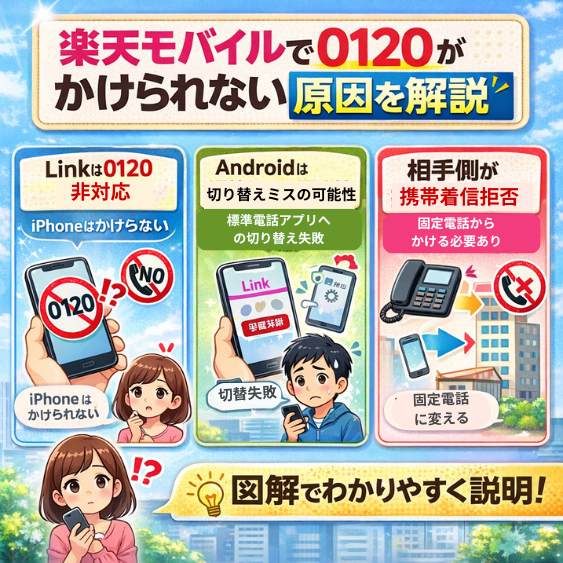
- 発信方法が合っていない(Rakuten Linkが0120に非対応など)
- 端末や回線の一時不調(電波、混雑、端末の不具合など)
- 端末設定の問題(権限、既定アプリ、省電力など)
- 相手側の設定(携帯電話からの着信拒否、混雑、受付停止など)
この中でも特に多いのが、発信方法と相手側の設定です。
だから、最初にここを押さえるだけでもかなり前に進みます。
ここからは「確認する順番」が大事です。
あなたの時間を守るために、最短のチェック順でいきます。
まずは、次の質問に答えるだけでOKです。
一つずつ、はい・いいえで確認してください。
- 090や080など、普通の携帯番号には電話できますか。
- 0120以外の番号(03や06などの固定番号)には電話できますか。
- 0120へ電話する時、Rakuten Linkから発信していますか。
- 端末はiPhoneですか、それともAndroidですか。
- 画面に「この番号には発信できません」などの案内が出ますか。
- 相手の公式サイトに「携帯電話からはご利用できません」と書かれていませんか。
- 地下や屋内など、電波が弱そうな場所にいませんか。
- Wi-Fiがオンの時だけ失敗していませんか。
ここで、とても大事な分かれ道があります。
普通の携帯番号にも電話できない場合は、0120以前に「通話そのもの」が不調です。
この場合は、回線や端末の対策が先です。
逆に、普通の携帯番号には電話できるのに0120だけダメなら、原因はかなり絞れます。
多くは「Linkの仕様」か「相手側の携帯拒否」です。
ここで、最大のポイントをはっきり言います。
Rakuten Linkは0120に発信できません。
これを知らずにLinkで何度も試すと、「なんで繋がらないの?」と沼にハマります。
iPhoneはLinkから0120に発信できないので、最初から標準の電話アプリでかける必要があります。
AndroidはLinkから0120に発信すると、標準の電話アプリへ自動で切り替えて発信する仕組みがあります。
この自動切替がうまくいかないと、発信エラーになります。
もう一つ、同じくらい大事な視点があります。
相手の企業が、料金の都合などで携帯電話からの着信を拒否している場合があります。
この場合は、あなたのスマホをどういじっても繋がりません。
だから「相手側の設定」という可能性を早めに疑う価値があります。
ここまでがチェック項目の全体像です。
次は、さらに具体的に「症状から見分ける方法」を整理します。
あなたの今の状況にピッタリ当てはめて、次に何をすべきかを決めていきますよ!
楽天モバイルで発信できない時の見分け方
理由は、電話が繋がるまでに「いくつかの段階」があるからです。
番号を押す。
発信を開始する。
相手側へつながる道を作る。
呼び出し音が鳴る。
相手が出る。
このどこで止まっているかによって、原因が変わります。
ここからは、よくある症状をパターンで分けます。
あなたの状況に近いものを探してください。
- 発信ボタンを押した瞬間に「通話終了」になる。
- 呼び出し音が鳴らず、無音のまま切れる。
- 「この番号には発信できません」などの案内が流れる。
- 「ネットワークに接続できません」などの表示が出る。
- 0120だけダメで、090/080は普通に繋がる。
- どの番号でも発信できない。
ここから、症状別に「原因の当たり」と「最初にやること」をセットで書きます。
発信ボタンを押した瞬間に「通話終了」になる場合。
この症状は、通話が成立する前に止まっています。
iPhoneでRakuten Linkからかけようとしている場合は、そもそもLinkが0120非対応なので、標準の電話アプリでかけ直してください。
AndroidでLinkからかけている場合は、標準電話への自動切替が失敗している可能性があります。
この場合も、最初から標準の電話アプリを開いて発信するのが最短です。
呼び出し音が鳴らず、無音で切れる場合。
この症状は、回線が不安定な時にも、相手側が混雑している時にも起きます。
まずは場所を少し変えて、Wi-Fiをオフにして、標準の電話アプリで発信してみてください。
それでもダメなら、時間を少しずらすのも有効です。
昼休みや夕方は混雑しやすいので、10分ずらすだけでも繋がることがあります。
「この番号には発信できません」などの案内が流れる場合。
これはかなり大事なサインです。
相手側が「携帯電話からは受け付けない」設定をしている可能性があります。
この場合は、あなたの設定を頑張っても突破できません。
固定番号(03/06など)や問い合わせフォームなど、別の手段に切り替えるのが早いです。
「ネットワークに接続できません」などの表示が出る場合。
この場合は、電波の掴み方や回線状態が原因の可能性が高いです。
地下や屋内なら、窓際や屋外に移動して試してください。
機内モードを10秒オンオフして電波を掴み直すのも効果があります。
端末の再起動も強い手です。
0120だけダメで、090/080は普通に繋がる場合。
この場合は端末の故障の可能性は低いです。
疑うべきは、まずLinkの仕様です。
次に相手側の携帯拒否です。
ここは「標準の電話アプリで0120をかける」だけで解決することが多いです。
どの番号でも発信できない場合。
この場合は0120以前に通話全体が不調です。
電波、機内モード、SIM、端末の不具合などを疑います。
再起動、機内モードのオンオフ、場所移動を優先してください。
改善しないなら、サポート相談の価値があります。
ここで、切り分けが一気に進む“超シンプルテスト”を紹介します。
難しいことはしません。
これだけで原因がかなり絞れます。
- ① 標準の電話アプリで、家族や友人の090/080に発信します。
- ② 同じ標準の電話アプリで、問題の0120に発信します。
②が繋がるなら、Link経由の問題だった可能性が高いです。
②が繋がらないなら、相手側の携帯拒否や混雑、または回線状態の可能性が上がります。
この判断ができるだけで、次にやることが迷いません。
結論に戻します。
発信できない時は、症状を見て原因を絞る。
そして、0120はまず標準の電話アプリで試す。
これが最短ルートです。
Rakuten Linkで発信できる電話番号かをご確認ください。
『楽天モバイル公式サイト』より引用
次の小見出しでは、最も不安が多い「0120は有料なの?」をスッキリさせます。
標準の電話アプリでかけても大丈夫なのかを、分かりやすく整理します。
楽天モバイルの0120通話は有料?料金の仕組み
「でも、楽天モバイルってLinkで無料通話するイメージがあるから、標準でかけるのが怖いです。」
この気持ち、すごく分かります。
普段からRakuten Linkを使っているほど、標準アプリを開くのが怖くなるんですよね。
でも0120については、考え方を切り替えた方が安心です。
理由は、0120の通話料は“かけた人”ではなく“受けた側(企業側)”が負担する仕組みだからです。
つまり、0120は「無料で受けられる窓口」として企業が用意しています。
だから、あなたが標準の電話アプリからかけても、0120なら基本無料です。
ここで混乱しやすい番号を整理します。
見た目が似ているので、急いでいる時ほど間違えやすいです。
- 0120:フリーダイヤルで基本無料です。
- 0800:こちらもフリーダイヤルで基本無料です。
- 0570:ナビダイヤルで、有料になりやすいです。
- 050:IP電話で、料金はサービスによって変わります。
特に注意したいのが0570です。
0120と一緒に並んで書かれていることもあり、無料だと思い込む人が多いです。
《ナビダイヤル》※案内用の有料番号 のことです。
番号を見て「0120か0800か」を確認するだけで、不安がかなり減ります。
では、0120が無料なのに「繋がらない」のはなぜか。
ここがこの記事の核心です。
料金の問題ではなく、主に次の理由が多いです。
- Rakuten Linkが0120に非対応で、発信方法が合っていない。
- AndroidでLinkから発信した時、標準の電話アプリへの自動切替が失敗している。
- 相手側が料金の都合などで、携帯電話からの着信を拒否している。
- 受付が混雑していて繋がらない。
- 回線状態が不安定で、通話が成立しない。
特に、相手側の「携帯電話からの着信拒否」は、知らないと永遠にハマります。
0120は企業が料金を負担しますが、携帯からの着信はコストが高くなることがあります。
そのため企業によっては、携帯からの着信を受けない設定にしていることがあります。
この場合は、あなたのスマホの設定をどう変えても繋がりません。
だからこそ、固定番号やフォームなどの代替手段を知っておくことが大切です。
ここで、読者が安心して行動できるように、もう一度大事なことを言います。
0120は、標準の電話アプリでかけても基本無料です。
なので、0120にかける時は標準の電話アプリを使って大丈夫です。
むしろ、Linkにこだわりすぎると、仕様の壁で繋がらないことがあります。
信頼性のために、メリットとデメリットも整理します。
0120のメリット
- 料金を気にせず相談しやすいです。
- 企業の公式窓口なので、案内が丁寧なことが多いです。
0120のデメリット
- 混雑しやすく、待たされることがあります。
- 相手側の設定次第で携帯から繋がらない場合があります。
- 代替手段を知らないと不安になりやすいです。
結論に戻します。
楽天モバイルの0120通話は基本無料です。
そして標準の電話アプリでかけても基本無料です。
だから、料金を怖がってLinkにこだわるより、まず標準の電話アプリで試すのが賢いです。
次は、料金ではなく「回線状態」が原因で繋がらないケースを解説します。
電波があるように見えるのに繋がらない時に、何をすればいいかを分かりやすくまとめますね!
楽天モバイルの回線状態で繋がらないケースとは
「アンテナはあるのに、なんで電話だけダメなの?」
ここ、すごくイライラしますよね!
でもこれは珍しくなく、場所や時間帯によって普通に起きます。
理由は、スマホの通信には「データ通信」と「音声通話」があり、安定しやすさが同じではないからです。
SNSや動画は見られるのに、通話だけすぐ切れる。
こういうことは普通にあります。
音声通話は《音声通話》※電話の通信 なので、電波の掴み方や混雑の影響を受けやすいです。
まず、回線状態が原因っぽいサインをまとめます。
当てはまるものが多いほど、回線が怪しいです。
- 地下や屋内だと繋がりにくいです。
- エレベーター付近や建物の奥で繋がりにくいです。
- 移動中(電車や車)に発信が失敗しやすいです。
- 夕方から夜など、人が多い時間に繋がりにくいです。
- 場所を少し変えると繋がることがあります。
- 発信するとすぐ「通話終了」になりやすいです。
ここで大事な考え方をひとつ。
回線が原因の時は、頑張って設定をいじるより、まず「環境を変える」方が早いです。
なぜなら、電波はあなたの努力で強くできないからです。
だから、電波を掴み直したり、場所を変えたりする方が結果が出やすいです。
今すぐできる対策を、効果が出やすい順に並べます。
上から順に試してください。
途中で繋がったらそこで終わりでOKです。
- ① 屋外や窓際など、少し場所を変えて発信します。
- ② 機内モードを10秒オン→オフにして、電波を掴み直します。
- ③ もう一度、標準の電話アプリで0120に発信します。
- ④ それでもダメなら、端末を再起動してから発信します。
ここで「Wi-Fiはどうするの?」と思う方も多いです。
標準の電話アプリで0120へ発信する通話は、基本的に携帯回線で行われます。
なのでWi-Fiが直接通話回線を邪魔するというより、端末全体の動きが不安定な時に影響が出ることがあります。
またAndroidでLinkから発信している場合は、Linkの動作が不安定だと標準電話への自動切替が失敗することがあります。
だから、うまくいかない時はWi-Fiをオフにして試す価値があります。
次に、意外と効くのが「時間をずらす」です。
0120は問い合わせ窓口で使われることが多く、混雑しやすいです。
昼休みや夕方は特に混みやすいです。
回線が不安定な上に相手側も混雑していると、繋がりにくさが重なります。
この場合、10分だけでも時間をずらすと繋がることがあります。
具体例で言うと、こんな感じです。
同じ家でも、リビングでは繋がらないのに、玄関に移動すると繋がる。
地下鉄のホームでは無理なのに、地上に出たらすぐ繋がる。
夕方は混んでいてダメでも、夜にかけたらすぐ繋がる。
こういうのはよくあります。
信頼のために、回線対策のデメリットも書きます。
回線が原因の場合、あなたの操作だけではどうにもならない瞬間もあります。
混雑や電波の弱さは、場所や時間の影響を受けるからです。
だから、回線対策でダメなら「別の原因」を疑う切り替えが大切です。
結論に戻します。
回線状態で繋がらない時は、場所移動、機内モード、再起動が基本です。
それでも繋がらないなら、次に疑うべきは「発信方法」です。
次の小見出しでは、最重要ポイントである「Rakuten Linkで0120にかけられない原因」を、仕様を前提にやさしく解説します。
Rakuten Linkで0120にかけられない原因
理由は、Rakuten Linkが対応していない番号があり、0120がその代表だからです。
だから、Linkから0120にかけようとしても、思った通りには動きません。
そして、iPhoneとAndroidで挙動が違うので、余計にややこしく感じます。
まず、端末ごとのポイントを整理します。
ここを読むだけで、かなり迷いが減ります。
iPhoneの場合。
iPhoneでは、Rakuten Linkから0120に発信できません。
なので、iPhoneの方は最初から標準の電話アプリで0120に発信してください。
もし今までLinkからかけようとしていたなら、それが原因です。
Androidの場合。
Androidは少しだけややこしいです。
Linkから0120に発信しようとすると、標準の電話アプリへ自動で切り替えて発信しようとします。
つまり、あなたが「Linkでかけているつもり」でも、裏では標準電話にバトンタッチする仕組みです。
この自動切替がうまくいかないと、発信エラーになります。
ここが分かると、やるべきことはシンプルです。
0120はLinkを使わず、標準の電話アプリでかける。
これが最短です。
それでもAndroidで「Linkから押してしまうクセがある」という方は、失敗しやすい原因も知っておくと安心です。
自動切替が失敗しやすいのは、次のような時です。
- 標準の電話アプリが無効になっている。
- 電話アプリの権限が足りない。
- 既定の電話アプリ設定がぐちゃぐちゃになっている。
- 省電力でアプリが落ちやすい。
- 端末が重くて動作が不安定。
- Wi-Fiが弱くてLinkの動作が不安定になっている。
特にWi-Fiについては誤解が出やすいので、やさしく説明します。
標準の電話アプリでの通話は、基本的に携帯回線で行われます。
だから「Wi-Fiが通話回線を邪魔する」というより、AndroidでLinkを使った時の自動切替の動きが不安定になることがあります。
そのため、Linkから発信してうまくいかない時は、Wi-Fiをオフにすると改善することがあります。
これは「通話のため」というより「アプリの動きのため」にやるイメージです。
ここで、安心材料ももう一つ。
0120は基本無料なので、標準の電話アプリでかけても料金面で困りにくいです。
だから0120は「標準電話でOK」と覚えておくと、迷いが減ります。
メリットとデメリットも整理します。
納得して行動しやすくするためです。
標準電話で0120にかけるメリット
- Link非対応という落とし穴を避けられます。
- 自動切替の失敗がなくなり、繋がりやすいです。
- 0120は基本無料なので、安心して使えます。
デメリット
- 普段Link中心の人は、切り替えが少し面倒に感じます。
- ただし、繋がらない時間を減らせるので、結果的に得になりやすいです。
結論に戻します。
Rakuten Linkで0120にかけられないのは、仕様として非対応だからです。
iPhoneは最初から標準電話で発信が必要です。
Androidは自動切替が失敗することがあるので、最初から標準電話でかけるのが確実です。
次は、標準電話がうまく動かない時にチェックしたい「端末設定や通話アプリ」のポイントを、分かりやすくまとめます!
端末設定や通話アプリが原因になるポイント
「何もしていないのに急にダメになったんですが…。」
こういう時ほど、設定や権限が“いつの間にか”変わっていることがあります。
理由は、通話が「電話アプリだけ」で動いていないからです。
OSの通話機能。
電話アプリの権限。
既定アプリの指定。
省電力の影響。
こういうものが組み合わさって、やっと発信が成立します。
だから、小さなズレでも影響が出ます。
ここでは、難しい操作はしません。
「よくある原因」を上から潰すだけでOKです。
しかも、元に戻せる安全な確認だけに絞ります。
まず、いちばん多いのが「既定の電話アプリ」のズレです。
スマホには「電話を押したら、このアプリを使う」と決める設定があります。
これがLinkや別アプリになっていると、意図しない経路で発信して失敗することがあります。
《既定アプリ》※標準で使うアプリ のことです。
0120の時は、標準の電話アプリが既定になっている方が安定します。
次に多いのが「権限」です。
アップデートやアプリ更新のタイミングで、権限がオフになることがあります。
電話アプリなのに、電話の権限が許可されていない。
これ、意外とあります。
《権限》※利用許可設定 のことです。
設定からアプリを開き、電話アプリの権限が許可になっているか確認してください。
Androidの方は特に「標準の電話アプリが無効になっていないか」も要チェックです。
標準電話が無効だと、Linkから0120へ発信した時の自動切替が成立しません。
結果として「発信できない」になります。
電話アプリが無効になっていないか、アプリ一覧から確認してください。
次に、省電力です。
省電力モードをオンにしていると、通話アプリやLinkが裏で落ちることがあります。
すると、発信途中で止まったり、自動切替が失敗したりします。
0120にかける時だけでいいので、省電力を一時的にオフにして試す価値があります。
《省電力》※電池節約設定 です。
次に、Wi-FiとBluetoothです。
標準の電話アプリで0120にかける通話は、基本的に携帯回線で行われます。
なのでWi-Fiが直接通話回線を邪魔するというより、端末やアプリの動きが不安定な時に影響が出ることがあります。
特にAndroidでLinkから発信している場合は、Linkの動きが不安定だと標準電話への自動切替が失敗することがあります。
だから、うまくいかない時はWi-Fiをオフにして試す価値があります。
Bluetoothも同じで、イヤホンや車のハンズフリーが繋がっていると挙動が変わることがあります。
一度Bluetoothをオフにして、標準の電話アプリで発信してみてください。
これで改善することもあります。
ここまでを「迷わないチェック手順」にまとめます。
上から順にやってください。
途中で直ったら、そこで終わりでOKです。
- ① 標準の電話アプリで0120に発信します。
- ② 既定の電話アプリが標準になっているか確認します。
- ③ 電話アプリの権限が許可になっているか確認します。
- ④ 省電力モードを一時オフにして試します。
- ⑤ Wi-Fiをオフにして試します。
- ⑥ Bluetoothをオフにして試します。
- ⑦ 端末を再起動して試します。
(読者さんに寄り添って一言です。)
設定って、正直ややこしいです。
でもここでやっているのは、危ない変更ではありません。
「普通の状態に戻す」だけです。
だから怖がらなくて大丈夫です。
結論に戻します。
端末設定や通話アプリが原因なら、既定アプリ、権限、省電力がポイントです。
ここが整うと、標準電話が安定し、0120が繋がりやすくなります。
次は今すぐ試せる対策と、どうしてもダメな時の代替案を、実行順にまとめますね!
楽天モバイルで0120にかけられない時の対策と代替案
ここまでで「原因の当たり」が付いてきたと思います。
でも本音は、原因より先に「今すぐ繋げたい」が一番ですよね!
なのでこの章は、説明よりも実行を優先します。
上から順に試すだけで、迷わず前に進めるように書きます。
そして、どうしても繋がらない時に用件を止めない“逃げ道”も用意します。
焦りを減らすには、逃げ道があるだけで違います。
0120へかける方法:番号入力と発信手順
理由はシンプルです。
経路が短いほど、途中で失敗するポイントが減るからです。
Linkを挟むと「標準電話へ自動切替」が必要になり、その動きがうまくいかないと発信できません。
最初から標準の電話アプリでかければ、その失敗が起きません。
では、具体的な発信手順です。
この通りにやってください。
一つずつで大丈夫です。
- ① スマホの標準の電話アプリを開きます。
- ② ダイヤル画面を開きます。
- ③ 0120から始まる番号を、数字で入力します。
- ④ ハイフンは入れても入れなくてもOKです。
- ⑤ 発信ボタンを押します。
ここで、いきなり繋がればそれで完了です。
あなたは何も悪くありません。
ただ、発信の入口が合っていなかっただけです。
もし繋がらない場合は、次の「追加の基本手順」を試します。
上から順番に、1つずつでOKです。
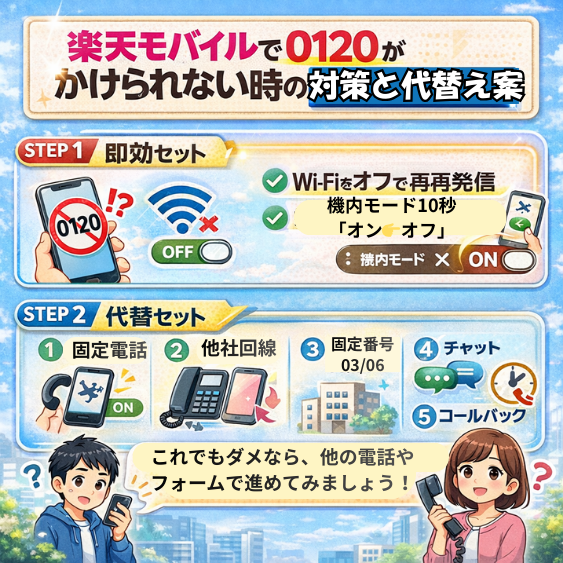
- ① Wi-Fiをオフにして、もう一度発信します。
- ② 機内モードを10秒オン→オフにして、もう一度発信します。
- ③ 端末を再起動して、もう一度発信します。
この順番にする理由は、手間が少なく、効果が出やすいからです。
特に機内モードは、電波を掴み直せるので通話トラブルに強いです。
ここで「標準アプリでかけるのが怖い」という方へ、もう一度だけ安心材料を書きます。
0120は基本無料です。
だから、標準の電話アプリでかけても基本無料です。
0120の時は、料金よりも“繋がること”を優先して大丈夫です。
次に、うっかりで起きやすいミスも確認しておきます。
急いでいる時ほど起きます。
- 0120と0570を見間違えている。
- 0800なのに0120と思い込んでいる。
- コピーした番号に余計な空白が入っている。
- 企業サイトの古い番号にかけている。
特に0570は似ているので注意です。
番号が本当に0120かどうか、1秒だけ見直す価値があります。
さらに、成功率を上げる小さなコツがあります。
それは「相手の別の連絡手段も一緒に探す」ことです。
0120が混雑している時や、相手が携帯拒否の時は、別手段の方が早いからです。
探すのはこのあたりです。
- 03や06などの固定番号
- チャットサポート
- 問い合わせフォーム
- 折り返し予約(コールバック)
メリットとデメリットも整理します。
不安を減らすために、正直に書きます。
メリット
- 手順がシンプルで迷いにくいです。
- iPhoneでもAndroidでも同じ考え方で進められます。
- 0120は基本無料なので、料金の不安が小さいです。
デメリット
- 相手側が携帯拒否だと、こちらの工夫では繋がりません。
- 混雑時間帯は待たされることがあります。
- 電波が弱い場所だと失敗しやすいです。
結論に戻します。
0120へかける方法は、標準の電話アプリで番号入力して発信が最強です。
繋がらなければ、Wi-Fiオフ、機内モード、再起動を追加します。
次は、「今すぐ通す」ための即効対策を、優先順位つきでまとめます!
楽天モバイルで0120通話を通す対策集即効
ここでは「最短で繋げる」ことだけに集中して、即効の手を順番に並べます。
理由は、0120が繋がらない原因の多くが、次のどれかだからです。
- Linkの仕様や、自動切替の失敗。
- 一時的な回線の不安定。
- 端末の一時不具合。
- 相手側の携帯拒否や混雑。
この中で、あなたが今すぐ変えられるのは「発信のやり方」と「端末の状態」です。
だから、そこを順番に整えるのが最短になります。
ここからは“即効対策”をセットで出します。
上から順番にやってください。
途中で繋がったら、その時点で終了でOKです。
まず、最速の3手です。
これだけで直る人が多いです。
- ① 標準の電話アプリで0120に発信します。
- ② 繋がらなければ、Wi-Fiをオフにしてもう一度発信します。
- ③ それでもダメなら、機内モードを10秒オン→オフにしてもう一度発信します。
この3手は、ほぼ1分以内でできます。
そして効果が出やすいです。
特にAndroidでLinkを使っていた人は、ここで改善することが多いです。
次に、端末の状態を整える2手です。
最速3手でダメなら、ここに進みます。
- ④ 端末を再起動します。
- ⑤ 再起動後に、標準の電話アプリで0120に発信します。
再起動は地味ですが、通話トラブルに強いです。
「昨日まで普通だったのに」が起きた時ほど効きます。
次に、環境を変える2手です。
回線が不安定な時に効きます。
- ⑥ 少し場所を変えて、屋外や窓際で試します。
- ⑦ 地下なら地上へ移動して試します。
たった数メートルで繋がることもあります。
電波は目に見えないので、ここは試す価値が高いです。
次に、端末設定の“軽い見直し”です。
いきなり深い設定ではなく、元に戻すだけの確認です。
- ⑧ 省電力モードを一時オフにします。
- ⑨ Bluetoothを一時オフにします。
- ⑩ 既定の電話アプリが標準になっているか確認します。
《省電力》※電池節約設定 は、アプリの動作を弱くしてしまうことがあります。
Bluetoothは、通話の出力先がズレて挙動が変わることがあります。
既定アプリは、発信の入口がブレる原因になります。
ここで大事な“見切りポイント”も書きます。
これ以上、端末側で粘っても成果が出にくいケースがあります。
それは、相手側が携帯を拒否している場合です。
こんなサインがあれば、相手側の可能性が高いです。
- 「携帯電話からは利用できません」系の案内が出る。
- 何度やっても0120だけダメで、090/080は普通に繋がる。
- 同じ会社の固定番号には繋がるのに、0120だけ繋がらない。
この場合は、あなたが悪いわけではありません。
相手側が受けない設定をしているだけの可能性が高いです。
だから、固定番号、フォーム、チャットなどの代替手段に切り替えるのが最短です。
(読者さんに寄り添って一言です。)
ここまで試して繋がらないと、気持ちが折れますよね!
でも、原因が「仕様」や「相手側」なら、あなたが頑張っても変わらないんです。
変わらないものに力を使うより、繋がる道を選ぶ方が賢いです。
メリットとデメリットも整理します。
信頼のために両方書きます。
メリット
- すぐ試せるものから順番に進められます。
- 危ない設定変更をせずに改善できる可能性が高いです。
- 切り分けが進み、次の手が見えます。
デメリット
- 相手側の携帯拒否や混雑の場合は、端末側の対策では解決しません。
- ただし、その場合も代替手段に切り替えれば用件は進められます。
結論に戻します。
即効対策は、標準電話→Wi-Fiオフ→機内モード→再起動が鉄板です。
それでもダメなら、相手側の携帯拒否を疑い、代替手段へ切り替えるのが最短です。
次は、「通話アプリ切替」で繋がる場合の手順を、迷わない形でまとめますね!
通話アプリ切替で0120が繋がる場合の手順
理由はシンプルです。
Linkを使うと、iPhoneではそもそも発信できません。
Androidでは標準電話へ自動切替する仕組みが入り、その切替が失敗すると発信できません。
つまり、Linkを挟むほど「失敗しやすい段階」が増えます。
だから、最初から標準の電話アプリで発信する方が成功率が上がります。
ここでは「迷わない手順」を、端末別にまとめます。
自分がiPhoneかAndroidかだけ確認して、その通りに進めてください。
iPhoneの方の手順です。
- ① Rakuten Linkではなく、標準の電話アプリを開きます。
- ② ダイヤル画面で0120の番号を入力します。
- ③ 発信します。
これで繋がれば、原因はLinkの非対応です。
今後0120は、標準の電話アプリでOKです。
Androidの方の手順です。
- ① Rakuten Linkではなく、標準の電話アプリを開きます。
- ② 0120の番号を入力して発信します。
Androidの場合も、これで繋がるならLinkの自動切替がうまく動いていなかった可能性が高いです。
今後は、0120は標準電話でかけると迷いが減ります。
「標準の電話アプリがどれか分からない」人もいますよね!
その場合は、ホーム画面の検索で「電話」や「ダイヤル」と入力して探してください。
受話器のマークのアプリが目印です。
次に、切替しても“毎回Linkが開いてしまう”人向けの対策です。
これは、既定アプリがLinkや別アプリになっている可能性があります。
《既定アプリ》※標準で使うアプリ の設定を見直すと、発信が安定します。
手順はこの流れです。
端末によって言葉は違っても、探し方は似ています。
- 設定を開きます。
- アプリを開きます。
- 既定のアプリ、または標準アプリを探します。
- 電話アプリの項目を開きます。
- 既定の電話アプリを、標準の電話アプリに設定します。
ここまで整えると、「発信=標準電話」で固定されて、0120で迷いにくくなります。
そして、読者が一番不安に思う点も、ここでスッキリさせます。
0120は標準の電話アプリでかけても基本無料です。
だから、0120の時に標準電話へ切り替えるのは安心して大丈夫です。
「標準にすると高い請求が来るのでは」という恐怖がある人ほど、ここを覚えておくとラクです。
(口コミを紹介します。)
「Linkで無理だったけど、標準電話で秒で繋がった。」
「0120の時だけ標準電話にしたらストレス消えた。」
メリットとデメリットも整理します。
納得して切り替えられるように、両方書きます。
メリット
- 手順がシンプルで、すぐ試せます。
- Link非対応や自動切替失敗の問題を避けられます。
- 0120は基本無料なので、安心して標準電話を使えます。
デメリット
- 普段Link中心の人は、最初だけ切替が面倒に感じます。
- ただし、繋がらない時間が減るので、結果的に得になることが多いです。
結論に戻します。
0120が繋がらない時は、通話アプリを切り替えて標準の電話アプリで発信するのが最短です。
iPhoneは特に標準電話が必須です。
Androidも標準電話で発信した方が安定しやすいです。
次は、OSアップデート後に発信できない時の改善を、より安全な順番でまとめます。
OSアップデート後に発信できない時の改善
アップデート直後にトラブルが起きると、本当に焦りますよね!
「昨日まで普通だったのに、なんで今日だけ…。」
こういう時は、あなたが悪いわけではなく、端末側の調整が追いついていないだけのことが多いです。
理由は、OSアップデートでスマホ内部の仕組みが変わり、通話まわりの設定やアプリの動きが一時的に不安定になることがあるからです。
アップデート直後は裏で処理が走り続けて、端末が重くなったり、アプリが落ちやすくなったりします。
その状態で通話をすると、発信が失敗することがあります。
ここでは、安全で効果が出やすい順に手順を並べます。
上から順番に試してください。
途中で直ったら、そこで終わりでOKです。
- ① 端末を再起動します。
- ② 再起動後、標準の電話アプリで0120に発信します。
- ③ ダメなら、Wi-Fiをオフにしてもう一度発信します。
- ④ それでもダメなら、電話アプリの権限を確認します。
- ⑤ 既定の電話アプリが標準になっているか確認します。
- ⑥ 省電力モードを一時オフにして試します。
まず再起動です。
地味ですが、アップデート後の不具合にとても強いです。
端末が一度リセットされ、動作が整いやすいです。
次に標準の電話アプリで発信です。
0120はRakuten Linkに非対応なので、Linkを挟むほど失敗ポイントが増えます。
アップデート後は自動切替の動きが乱れやすいので、最初から標準電話で発信する方が安全です。
次にWi-Fiです。
標準の電話アプリでの通話は基本的に携帯回線で行われます。
なのでWi-Fiが直接通話回線を邪魔するというより、端末の動きが不安定な時に影響が出ることがあります。
またAndroidでLinkから発信していた場合は、Linkの自動切替に失敗しやすくなることがあります。
だから、うまくいかない時はWi-Fiオフを試す価値があります。
次に権限です。
アップデート後に権限が再確認され、いつの間にかオフになっていることがあります。
電話アプリの権限が足りないと、発信が不安定になります。
《権限》※利用許可設定 です。
設定からアプリを開いて、電話アプリの権限が許可になっているか確認してください。
次に既定アプリです。
アップデート後に、既定の電話アプリが変わってしまうことがあります。
通話アプリを複数入れている人ほど起きやすいです。
0120の時は標準電話が安定するので、既定を標準に戻すと改善することがあります。
最後に省電力です。
省電力は便利ですが、アプリが落ちやすくなって通話が不安定になることがあります。
0120にかける時だけでも一時オフにして試す価値があります。
《省電力》※電池節約設定 です。
(読者さんに寄り添って一言です。)
アップデート後のトラブルは、「自分の操作が悪かったのかも」と不安になりますよね!
でも多くの場合、端末が一時的に不安定になっているだけです。
落ち着いて、基本に戻す手順を踏めば改善する可能性が高いです。
結論に戻します。
OSアップデート後に発信できない時は、再起動と標準電話での発信が最優先です。
それでもダメなら、権限と既定アプリ、省電力を順に確認してください。
次は、サポートに問い合わせる前に確認しておくと早いチェック項目をまとめますね!
\ PR/固定電話は、楽天電話がお得です!/
かんたん利用登録とアプリのインストールで、次回の通話からおトクになります!
サポート問い合わせ前に確認したいチェック
理由は、サポート側はあなたのスマホを直接見られないからです。
こちらの状況が分からないと、一般的な確認から順に進めることになります。
だから、必要な情報が最初に揃っていると、話が早いです。
特に「楽天モバイル 0120 かけられない」は、Linkの仕様や相手側の携帯拒否など分岐があるので、情報があるほどスムーズです。
まずは、最低限この4つだけ確認してください。
これだけでも十分役に立ちます。
- どの0120番号にかけたか。
- その時、標準の電話アプリか、Rakuten Linkか。
- Wi-Fiオンとオフで結果が変わるか。
- 画面に出たエラー表示の内容(できればスクショ)。
ここで特に重要なのが「どのアプリで発信したか」です。
Rakuten Linkは0120に非対応です。
この一点を伝えるだけで、サポート側も切り分けがしやすくなります。
次に、余裕があれば確認しておくと強い項目です。
分かる範囲で大丈夫です。
- 090/080など普通の携帯番号に発信できるか。
- 03/06など固定番号に発信できるか。
- いつから起きているか(例:今日の朝から)。
- どこで起きているか(屋内、地下、移動中など)。
- iPhoneかAndroidか。
- OSアップデート直後かどうか。
- 再起動や機内モードを試したか。
そして、もう一つだけ大事な視点です。
もし標準の電話アプリでも繋がらず、相手側の案内で「携帯電話からは利用できません」と言われる場合。
これは相手側が携帯着信を拒否している可能性があります。
この可能性をサポートに伝えると、話が早くなります。
固定番号や別手段の案内にすぐ進めるからです。
(読者さんに寄り添って一言です。)
問い合わせって、緊張しますよね!
でも、あなたが完璧に説明する必要はありません。
このチェック項目を、そのまま読み上げるだけで大丈夫です。
メモしておくだけでも安心感が増えます。
結論に戻します。
サポート前は、番号、発信アプリ、Wi-Fiの有無、エラー表示を確認してください。
これだけで、やり取りが短くなり、解決が近づきます。
次は、どうしても0120が繋がらない時に用件を進める「代替のかけ方」をまとめますね!
PR/ 固定費って、気づくと上がってる。
楽天ひかりで、ネット代を見直して
“毎月の安心”を増やしませんか。
楽天ひかりの公式サイトはこちら 楽天ひかりの公式サイトはこちら
他社回線・固定電話など代替のかけ方まとめ
「ここまで試したのに、まだ繋がらない…。」
この時のガッカリ感、つらいですよね!
でも、ここで覚えておいてほしいのは、繋がらない原因が“あなた側”ではないことも多いということです。
だから、代替手段を使うのは負けではありません。
用件を前に進めるための賢い選択です。
理由は、相手側(企業側)が携帯電話からの着信を拒否している場合があるからです。
0120は着信側が料金を負担します。
携帯からの着信はコストが上がるため、企業が「携帯からは受けない」設定にしていることがあります。
この場合は、標準の電話アプリでかけても繋がりません。
つまり、あなたがどれだけ設定を頑張っても突破できない壁があるんです。
だからこそ、早めに“逃げ道”を持つのが大切です。
ここから、使える代替手段を確実性が高い順に並べます。
あなたの状況に合うものを選んでください。
- ① 自宅や職場の固定電話からかける。
- ② 家族や友人などの他社回線のスマホを借りてかける。
- ③ 企業サイトにある固定番号(03/06など)にかける。
- ④ チャットサポートを使う。
- ⑤ 問い合わせフォームを使う。
- ⑥ 折り返し予約(コールバック)があれば利用する。
ここで一番おすすめなのは、「公式サイトで固定番号を探す」です。
理由は、スマホからでもすぐできて、相手側の“0120の制限”を避けられることがあるからです。
公式サイトの下の方に、次のような案内が載っていることが多いです。
「携帯電話からはこちら」
「繋がらない場合はこちら」
この文言があれば、そこに道があります。
次に、目的別におすすめを分けます。
あなたが今なにを優先したいかで選ぶと、失敗しにくいです。
- 今すぐ人と話したいなら、固定電話か他社回線が早いです。
- 記録を残したいなら、フォームやチャットが向いています。
- 待ち時間がつらいなら、フォームの方が気がラクなことがあります。
- 説明が苦手なら、フォームで落ち着いて書くのもアリです。
ここで「固定番号は有料になるのでは」と心配な方へ。
確かに、固定番号(03/06)は通話料がかかることがあります。
でも、緊急の用件なら「連絡できない損」の方が大きいことが多いです。
もし料金が気になるなら、まずフォームやチャットで連絡を入れるのも賢いです。
用件が進めば、それだけで安心できます。
また、他社回線を借りる時のちょっとしたコツも書きます。
- 先に用件をメモして、通話時間を短くする。
- 個人情報が必要なら、フォームの方が安全な場合もある。
- その場でスピーカーにして、あなたが話す形にする。
(読者さんに寄り添って一言です。)
「電話が繋がらない」って、想像以上にストレスです。
でも、あなたが悪いわけではありません。
仕組みや相手側の設定で、どうしても繋がらない時があるだけです。
そんな時は、繋がる道を選ぶのが一番です。
メリットとデメリットも整理します。
メリット
- 相手側の携帯拒否が原因でも、用件を前に進められます。
- フォームやチャットなら履歴が残り、後で確認できます。
- 0120の混雑を避けられることがあります。
デメリット
- 他人の回線を借りるのが気まずい場合があります。
- フォームは返信まで時間がかかる場合があります。
- 固定番号は通話料がかかる場合があります。
結論に戻します。
どうしても0120が繋がらない時は、固定番号、固定電話、他社回線、チャット、フォーム、コールバックが逃げ道です。
特に相手側が携帯拒否の場合は、ここが最短ルートになります。
次は、ここまでの内容をまとめて、迷った時にすぐ見返せる解決ポイントを箇条書きで総括しますね!
総括:楽天モバイルで0120にかけられない時の解決ポイント
ここまで読んでくださって、ありがとうございます。
「楽天モバイルで0120にかけられない」というトラブルは、焦りや不安が一気に来るのがつらいところです。
でも、原因はだいたい決まっていて、順番に試せば前に進めます。
最後に、迷った時にすぐ見返せるように、解決ポイントをまとめますね!
- 楽天モバイル 0120 かけられない時は、まず090/080に発信できるか確認します。
- 090/080も発信できないなら、0120以前に回線や端末の不調を疑います。
- 090/080はOKで0120だけダメなら、原因はかなり絞れます。
- Rakuten Linkは0120に発信できないので、Linkにこだわらないことが大事です。
- iPhoneはLinkから0120に発信できないので、最初から標準の電話アプリでかけます。
- AndroidはLinkから0120に発信すると標準電話へ自動切替しますが、失敗すると発信できません。
- だから0120は、最初から標準の電話アプリで発信するのが一番確実です。
- 0120は標準の電話アプリでかけても基本無料なので、料金の不安で止まらなくて大丈夫です。
- 即効対策の順番は、標準電話→Wi-Fiオフ→機内モード→再起動が鉄板です。
- 回線が不安定なら、屋外や窓際など場所を変えるだけで繋がることがあります。
- 省電力やBluetoothが原因で不安定になることもあるので、一時オフで試す価値があります。
- 既定の電話アプリや権限が崩れていると発信に失敗するので、確認すると安定します。
- 「携帯電話からは利用できません」系の案内が出るなら、相手側が携帯着信を拒否している可能性が高いです。
- 相手側の携帯拒否や混雑が原因なら、固定番号、フォーム、チャット、コールバックなど代替手段に切り替えます。
- サポート前は、番号、発信アプリ、Wi-Fiの有無、エラー表示をメモすると解決が早くなります。
U-NEXT本キャンペーン リンク